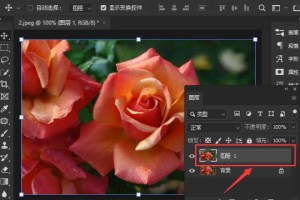
分享PS模糊图片变清晰。

您当前浏览器暂不支持该控件!
PS使用USM锐化把模糊图片变清晰。
1.点击文件并打开要处理的图片。
2.点击滤镜-其他-高反差保留。
3.调整半径范围并点击确定。
4.点击滤镜-锐化-USM锐化。
5.调整数量,半径,阈值并点击确定。
6.点击图像-调整-亮度对比度。
7.调整亮度对比度并点击确定。
8.根据以上步骤即可在PS中模糊图片变清晰。
前述
适用环境/工具
型号:华为 MateBook 14
系统:win10
软件:Photoshop2020
功能和快捷键
操作步骤/方法 【方法1】 1 1.点击文件并打开要处理的图片。
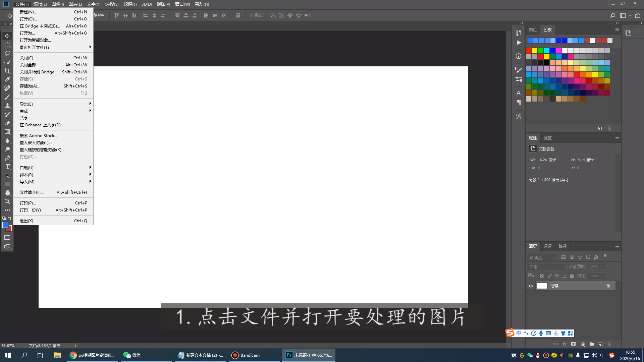
1.点击文件并打开要处理的图片。 2 2.点击滤镜-其他-高反差保留。
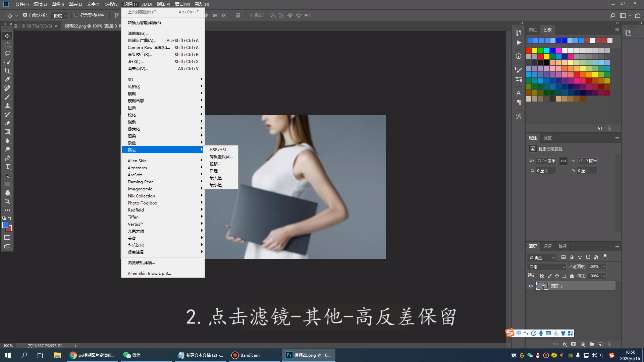
2.点击滤镜-其他-高反差保留。 3 3.调整半径范围并点击确定。
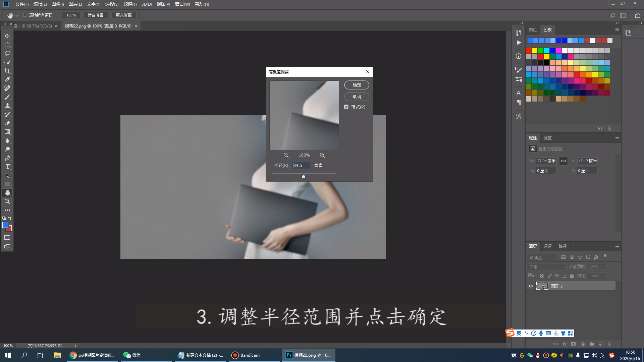
3.调整半径范围并点击确定。 4 4.点击滤镜-锐化-USM锐化。
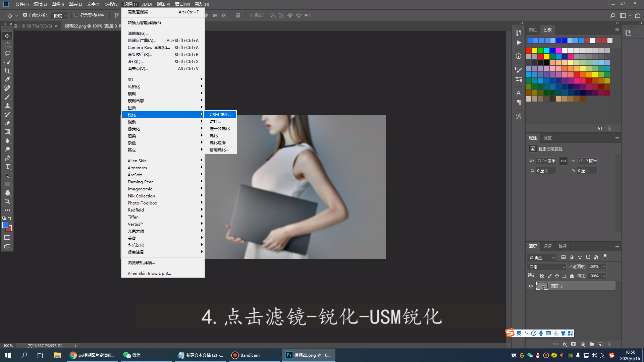
4.点击滤镜-锐化-USM锐化。 5 5.调整数量,半径,阈值并点击确定。
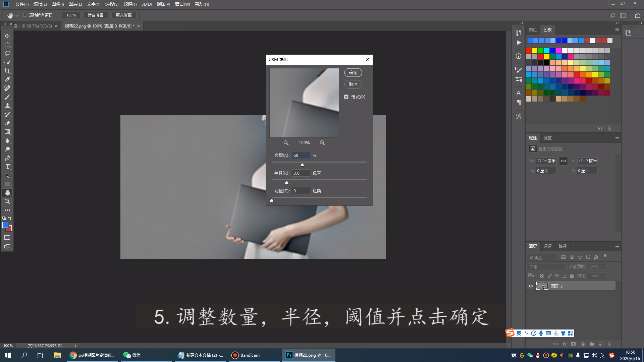
5.调整数量,半径,阈值并点击确定。 6 6.点击图像-调整-亮度对比度。
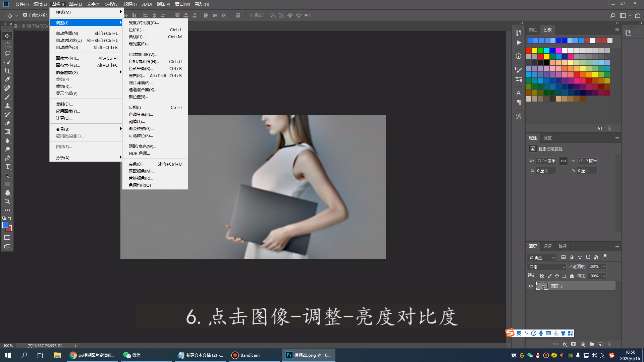
6.点击图像-调整-亮度对比度。 7 7.调整亮度对比度并点击确定。
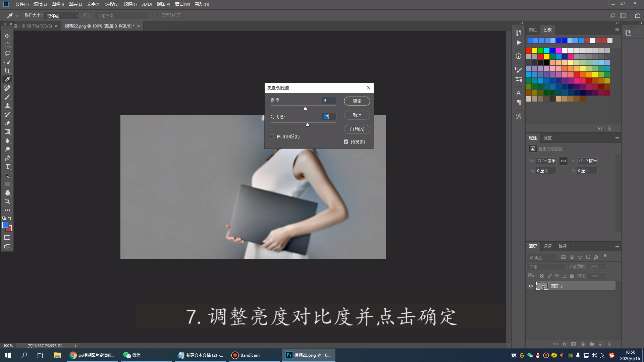
7.调整亮度对比度并点击确定。 8 8.根据以上步骤即可在PS中模糊图片变清晰。
END 注意事项/总结
1.点击滤镜-其他-高反差保留。 2.点击滤镜-锐化-USM锐化。