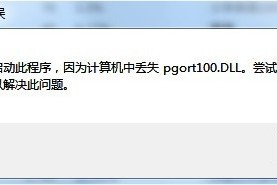
说说word文档打开报错?试试这个修复教程?。

Word文档打开报错怎么办?Word是最常用的办公软件之一,相信不少人在使用word过程中会碰到word报错的问题。Word文档报错应该如何修复,详细的修复教程,跟着小编一起操作起来。
常见的Word报错提示:
1.word强行关闭,提示发送错误报告,然后要求重启word。
2.重启word后说遇到严重错误,需要进入安全模式。选“否”后又重新会回到这个状态,所以只有选“是”这一个选择。
3.进入word的安全模式,提示说有功能被禁用。
4.无论重启多少次,无法正常启动,只能进入安全模式。
5.重装、修复office2003都无济于事,除非重装系统。卸载office2003后再装office2000、officeXP(office2002),提示有严重错误,word无法启动。
怎么解决word文档报错,试试这个办法:
失易得文档修复软件可以专业修复因断电、病毒、误删、卡顿等原因造成的文档损坏。失易得文档修复软件,不会对文档造成二次破坏,支持提前预览以及支持多种文档格式。
第一步:运行失易得文档修复,将损坏的文档直接拖入软件或点击“添加文档”。

第二步:选择要恢复的文件,点击“开始修复”。

第三步:修复完成后,你会看到“预览”按钮。点击“预览”查看。
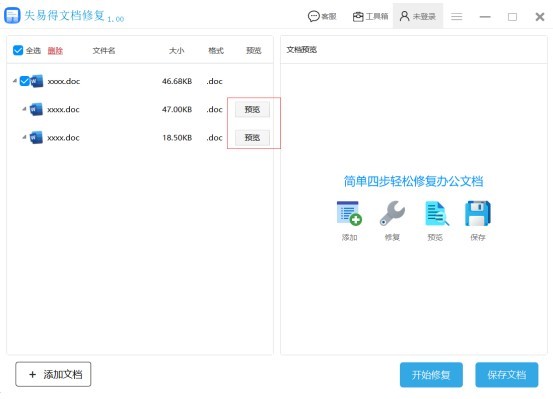
第四步:预览完成后,可以点击“保存文档”自定义保存路径,保存路径要与原文件区分开来。

通过上面的方法就可以解决word文档打开报错等问题。有需要的小伙伴们快快学起来吧!