
wearos工具箱app
立即下载
应用截图
应用介绍
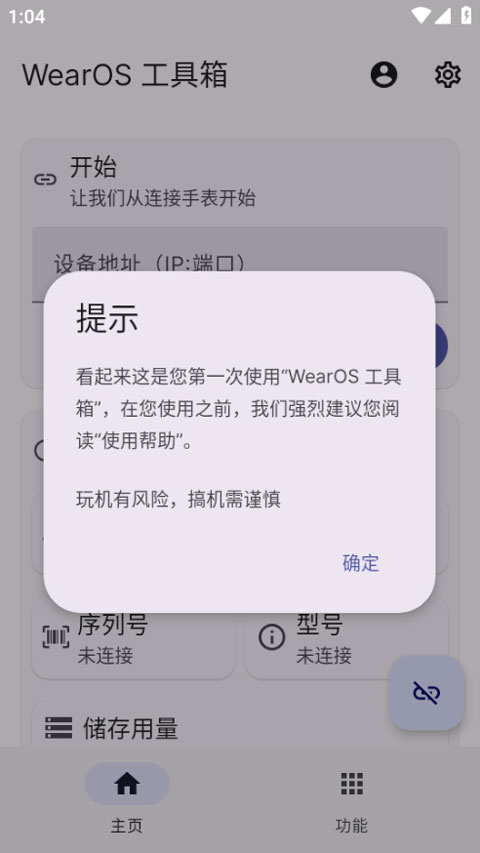
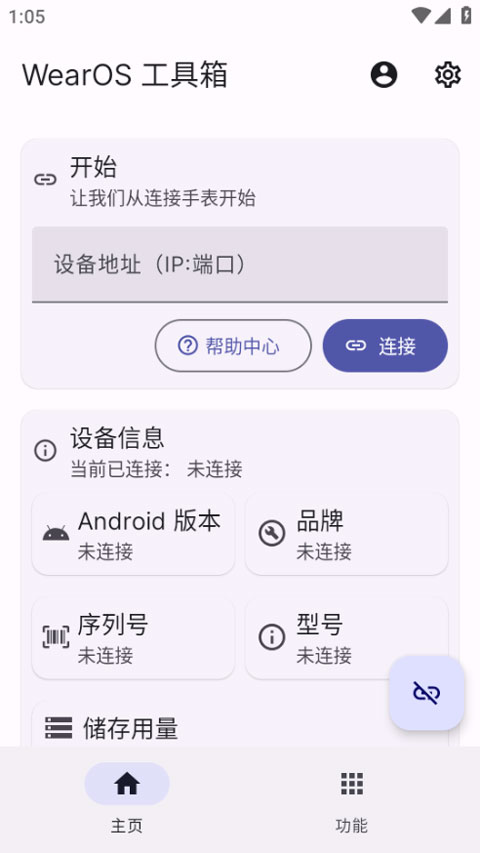
wearos工具箱手机版是一款智能手表管理软件,不仅能兼容各类搭载安卓系统的手表,像小米、OPPO、VIVO、华为等品牌的手表都涵盖其中,还能够直接在手机上通过ADB模式直接安装应用,用户可便捷地管理手表上的软件,实现向手表传输文件的操作。另外,wearos工具箱app支持用户查看手表的设备数据,还能够在线调整手表的诸多参数,比如屏幕分辨率、电池参数等,为用户打造深度、灵活且高效的设备管理体验。
软件特色
1、应用管理:管理手表应用,对手表应用进行卸载、清除数据、强制停止等操作。
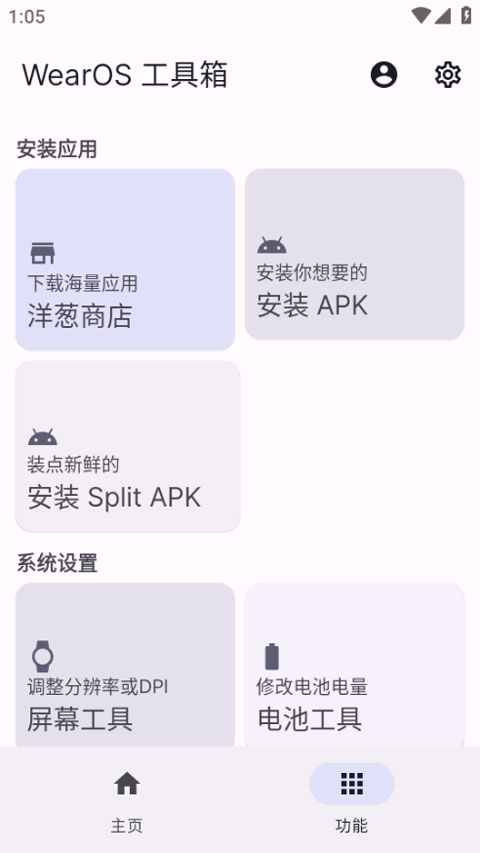
2、安装APK:脱离自带应用市场和电脑的限制,在手机上就能随时随地安装想要的应用
3、屏幕工具:快速修改手表分辨率、DPI等
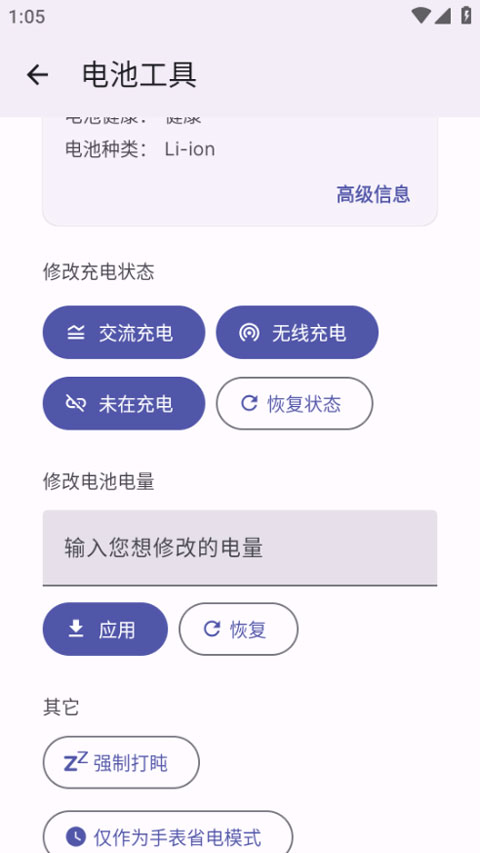
4、电池工具:查看手表电池健康状况;修改手表电池电量等
wearos工具箱无线调试连接教程
一、前置条件
1、您需要确保您的手表和手机在同一个Wi-Fi网络中,随后在设备的开发者选项中启用无线调试。
2、进入手表的系统设置,进入关于手表界面,找到软件信息或软件版本,在版本号信息上点击7次,打开开发者模式。
3、返回并进入开发者模式,点击「ADB调试」并启用,然后找到下方的「无线调试」(Wireless Debugging),点击按钮打开。
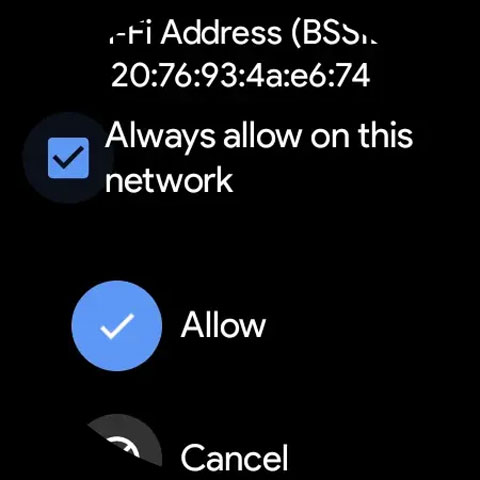
4、首次连接到某个网络并打开无线调试时,系统会弹出提示。
5、请下拉并勾选「总是允许」(Always allow),然后点击允许(Allow)。
二、配对步骤
1、在手机上打开软件,点击右上角进入设置,打开「使用配对码连接设备」。回到主页,您会发现「连接」按钮已经变为「配对」。
2、打开手表,进入「无线调试」界面。
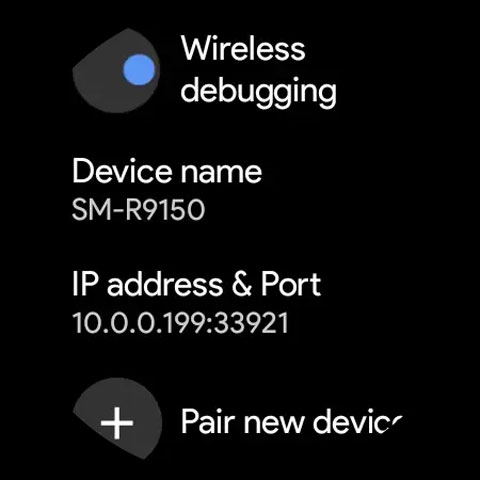
3、点击下面的「配对新设备」(Pair new device),就能进入配对页面。确保手表处于配对页面,屏幕点亮。配对页面包括两部分:配对码(6位数)以及IP地址和端口号:
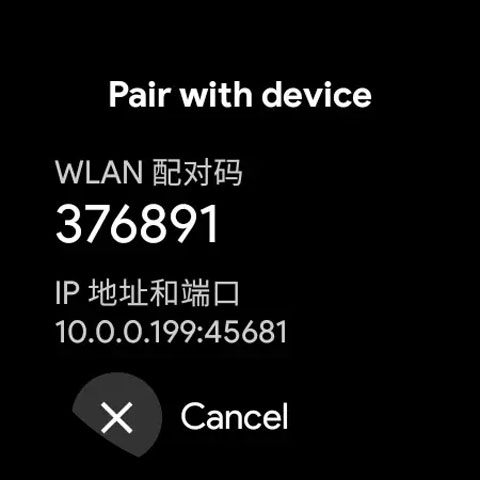
4、按照手表上提供的IP和端口号,填进软件的「设备地址」输入框内。例子中,填入的就是10.0.0.199、33921。
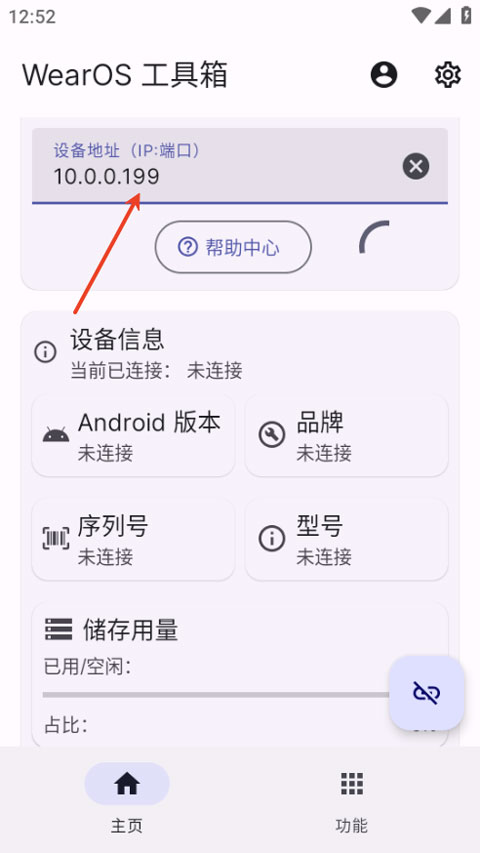
5、工具箱将会要求您输入6位数字配对码。输入后点击确定。例子中,填入的就是376891。
6、检查是否已经连接上手表,随后根据设备型号和系统决定是否打开工具箱的连接兼容性功能。
wearos工具箱怎么安装apk
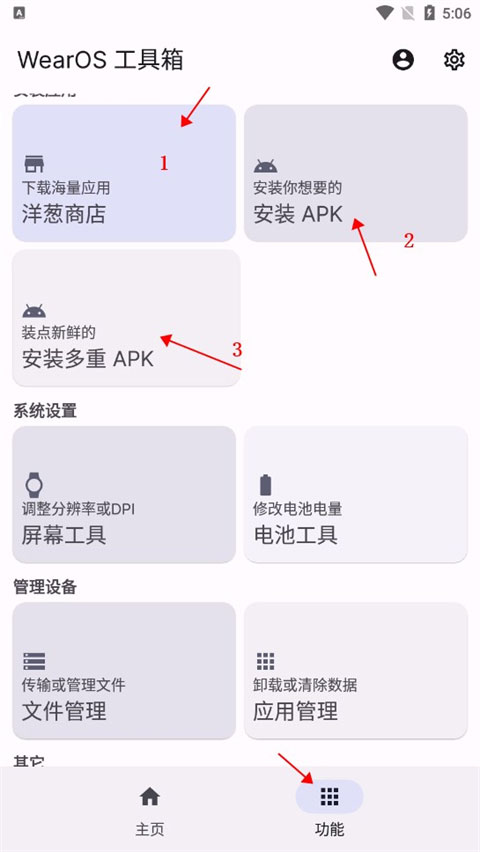
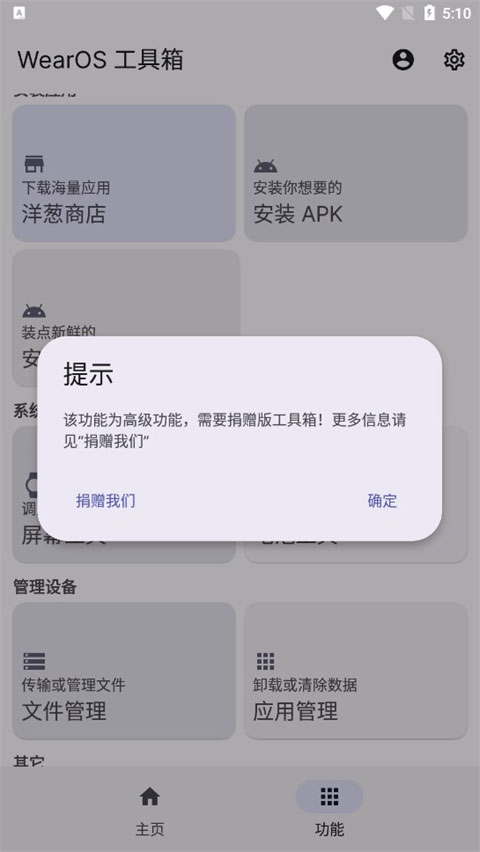
1、使用工具箱连接好手表之后,点击功能栏,第一个是洋葱商店下载,第二个是安装本地apk,第三个是多重apk。
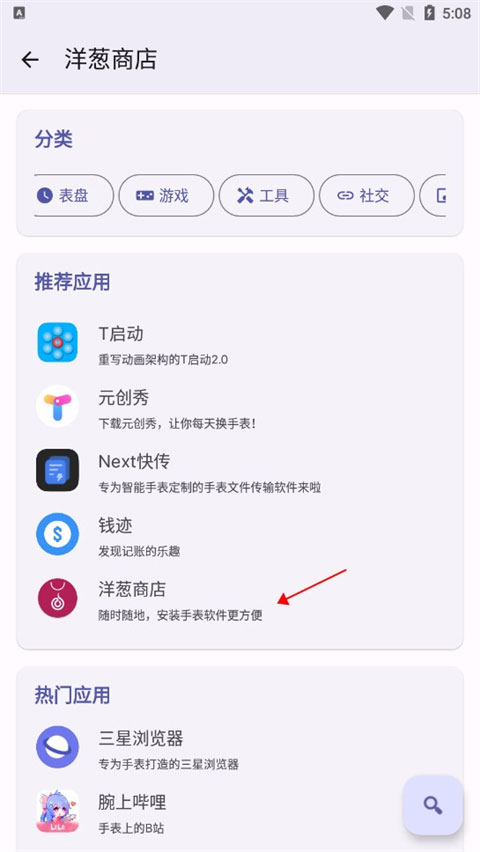
2、进入洋葱商店之后,找到自己喜欢的商店点击。
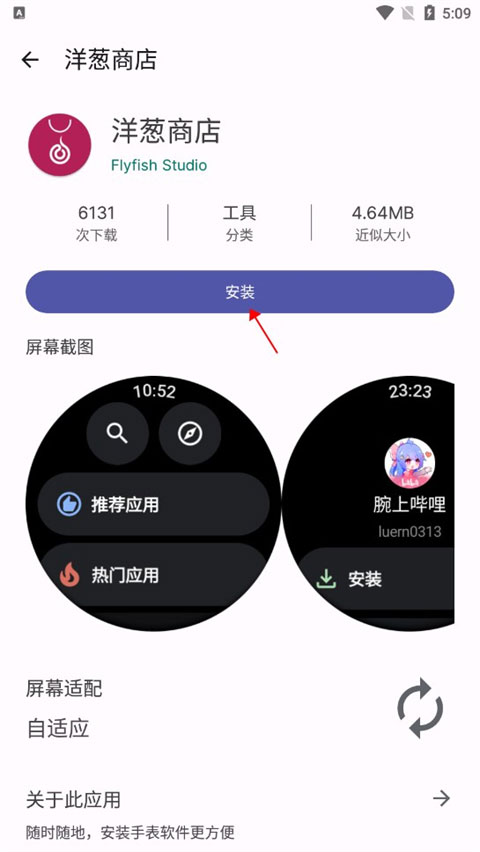
3、然后点击安装,等待下载完成安装即可。
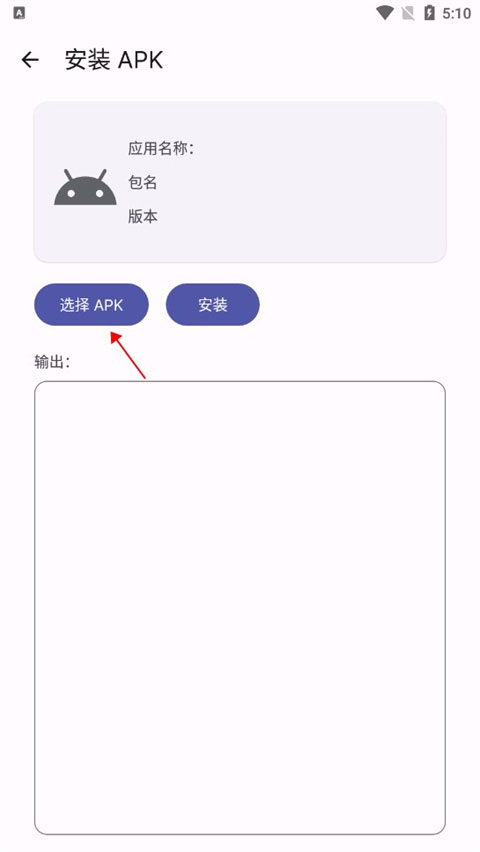
4、选择本地安装的话,只需要选择apk,然后点击安装过的应用即可。
5、而最后的多重apk则是需要捐赠版才可体验。
WearOS工具箱故障排查教程
一、手表很容易掉线
1、根据 WearOS 系统连接规则:
启用WLAN后,您的手表会根据下列情况自动开启或关闭WLAN,以节省电量:
应用需要使用WLAN时
省电模式已开启时
手表充电时
手表更新时
手表不在手机附近时
手表无法连接到WLAN时
2、其他情形
您的手表会优先使用蓝牙而不是WLAN,而WearOS工具箱将无法工作。
请在使用工具箱时关闭手机或手表的蓝牙,以稳定WLAN连接。
连接状态一直显示离线,手表却没有弹出授权窗口?
二、连接状态已知显示离线,手表却没有弹出授权窗口
手表连接后需要进行授权,否则将显示离线。但是,部分手机在连接后,手表不会弹出授权提示。同时,连接状态始终为离线。
您可以尝试断开连接,然后重试。若您的手表一直无法弹出授权提示,可能是因为手机不支持这个ADB版本。
您可以在设置内进行切换。
三、此ADB版本不支持手机系统
ADB版本与手机Android版本相匹配,但是,默认使用的最高版本不一定支持您的系统。
若遇此提示代表 ADB 版本肯定不支持您的手机系统。
您可以在设置内进行切换。
软件亮点
1、无线连接十分便捷,只要手机和手表处于同一网络就能完成连接,彻底摆脱了数据线的束缚。
2、支持多品牌设备,TicWatch、小米、OPPO、华为等主流型号都能连。
3、功能覆盖应用管理、文件传输、系统调试,一个软件搞定多种需求。
4、界面分类清晰,功能按模块排列,找起来不费劲,新手也能上手。
5、全程运行轻快,占内存小,后台耗电基本可以忽略。
6、支持同时绑定最多5台设备,换表或多个手表用户管理更省心。
wearos工具箱常见问题
1、问:手机和WearOS手表连接不上怎么办?
答:先确认手机和手表打开蓝牙、连接同一个WiFi,重启双方设备;若仍连接失败,检查手表IP和端口输入是否正确,重新输入后再次连接。
2、问:给手表安装APK失败是什么原因?
答:大概率是安装包不是适配WearOS系统的手表版本,或手表存储空间不足;更换对应版本的APK,清理手表无用文件释放空间后再尝试安装。
3、问:使用高级调试功能(如修改DPI)会损坏手表吗?
答:正常按照软件提示操作不会损坏手表,若修改后出现异常,可在软件内恢复默认设置,或重启手表即可恢复正常。
更新日志
v2.3.3版本
1、修复了Android14设备打开"ADB进程守护后应用闪退的问题