分享ps污点修复工具怎么用-ps污点修复工具使用教程。

以下是关于如何使用PS污点修复工具的教程,适合那些对此还不是很了解的朋友参考学习。 1. 打开Photoshop软件,并导入你需要处理的照片。 2. 在左侧工具栏中找到“修补画笔工具”,并点击它。 3. 点击菜单栏中的“图像”选项,然后选择“调整”下的“亮度/对比度”。在这里你可以根据照片的情况适当调整图片的亮度和对比度。 4. 调整好后,在你要进行修复的地方单击鼠标左键,此时会出现一个小圆圈,这就是你的修复区域。 5. 接着在你想要复制的地方按住鼠标左键拖动,直到小圆圈覆盖到你想复制的位置上松开鼠标即可完成修复操作。 6. 如果你觉得修复效果不满意,可以再次重复以上步骤进行修改。 7. 最后保存你的作品即可。希望这个教程对你有所帮助!如果你还有其他问题或者不明白的地方,请随时留言给我,我会尽快回复你的提问。
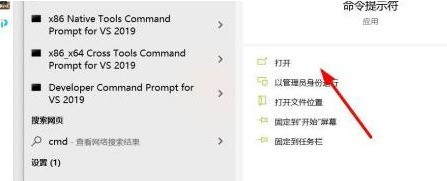
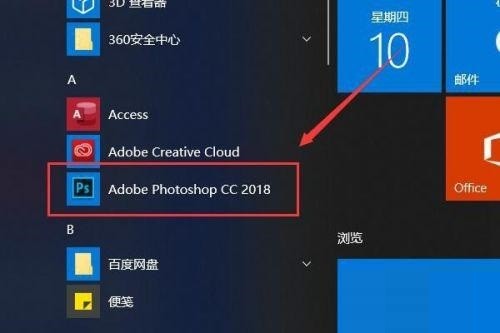
1.在计算机中启动PS,如图所示。
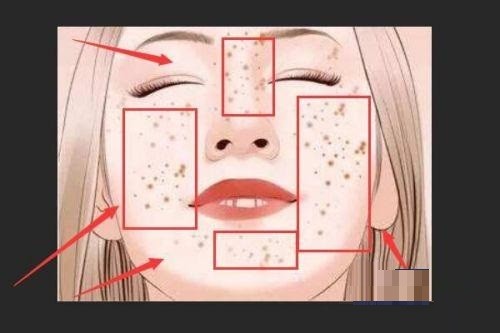
2.可以看到人物的脸上有很多的斑点,影响人物整体美观,如图所示。
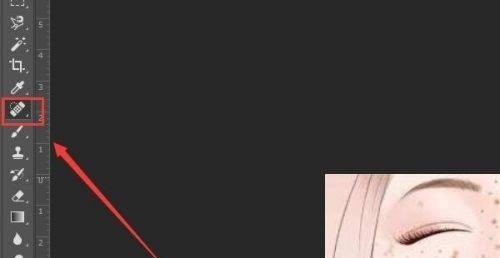
3.点击工具栏左侧的污点修复工具,如图所示。
4.对需要修复的部位进行涂抹,系统会根据修复部位基础颜色进行自动计算修复,如图所示。
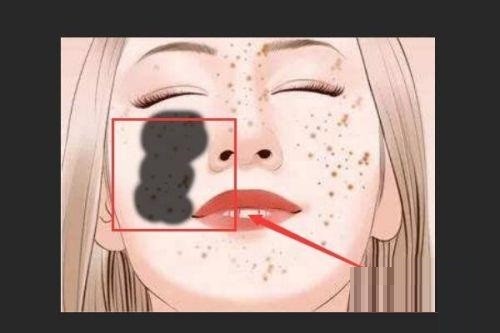
5.涂抹修复后可以看到斑点消失,整体皮肤白亮美观,如图所示。
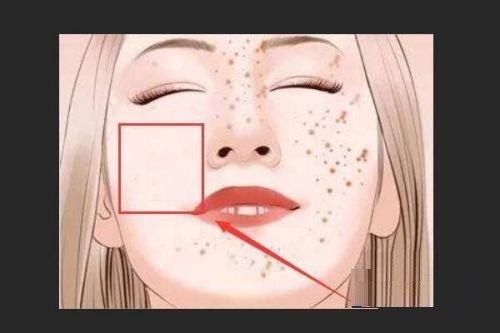
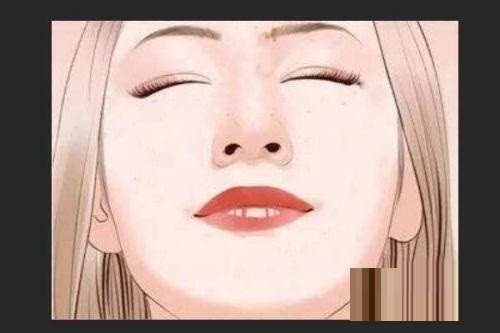
6.对面部全部皮肤进行涂抹修复,修复之后使用快捷键CTR+S保存即可,如图所示。
上面就是小编为大家带来的ps污点修复工具怎么用的全部内容,希望对大家能够有所帮助哦。