说说剪映电脑版如何调节视频速度-剪映电脑版调节视频速度的方法。

以下是关于如何在剪映电脑版中调整视频速度的专业建议:要调节剪映电脑版中的视频速度,请参考以下步骤: 1. 打开剪映电脑版并导入您想要更改速度的视频。2. 在时间线面板上选择您希望修改的部分。3. 点击“速度”选项卡,并使用滑块或输入框来调整您的视频速度。请注意,在改变视频速度时可能会影响其流畅性和质量。因此,我们建议根据您的具体需求和目标进行微调。如果您对操作有任何疑问,可以随时查看我们的帮助文档或者联系我们的客服团队获取支持。
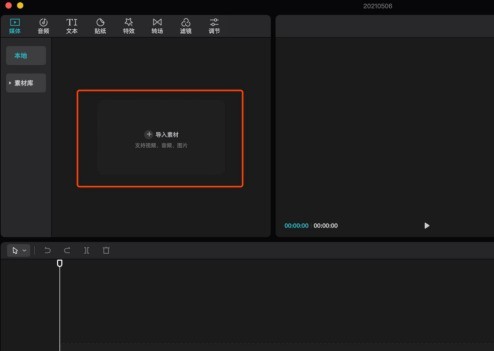
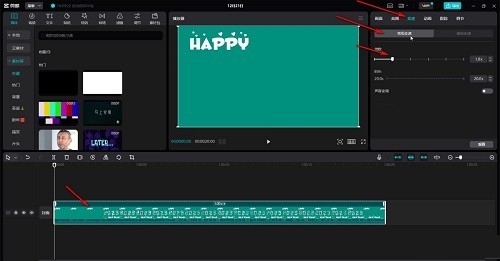
第一步:首先点击进入剪映电脑版编辑界面,导入素材后将其拖动到下方时间轨,如图所示。
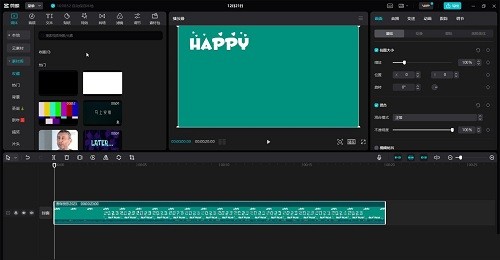
第二步:点击选中视频素材,在界面右上角点击“变速”按钮,然后在“基础变速”栏可以设置视频的播放速度,如图所示。
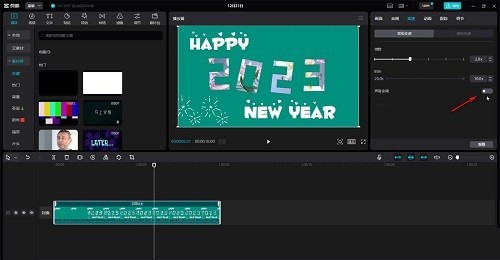
第三步:勾选“声音变调”右侧的按钮,确保其处于灰色状态就可以了,如图所示。
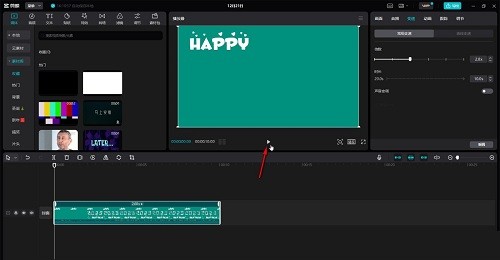
第四步:设置完成后可以点击视频下方的播放按钮进行预览检查,如图所示。
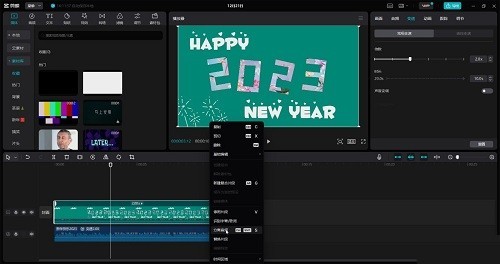
第五步:如果有需要我们还可以右键点击视频,将音频分列出来,然后选中音频并在右上方进行设置,如图所示。
第六步:在设置视频的变速效果时,除了可以直接调整倍数,我们还可以通过调整视频的时长实现倍数播放的效果。
上面就是小编为大家带来的剪映电脑版如何调节视频速度的全部内容,希望对大家能够有所帮助哦。