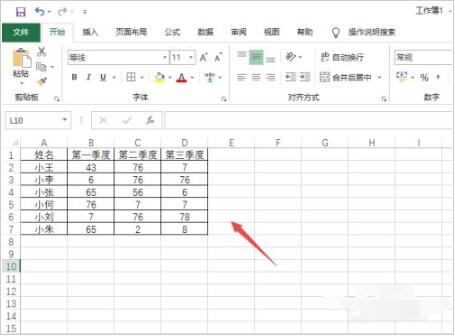
今天分享Microsoft Excel 2020数据透视表怎么做分类汇总-Microsoft Excel 2020数据透视表做分类汇总的方法。

以下是关于如何在 Microsoft Excel 2020 中使用数据透视表进行分类汇总的专业指南。步骤如下:1. 打开Excel文件并选择要分析的数据范围。2. 在“插入”选项卡中点击“数据透视表”,然后按照提示设置新的工作表以显示数据透视表。3. 将所需的字段拖放到相应的区域(行、列或值)来定义数据透视表的布局和结构。4. 点击“值”区域中的下拉箭头,并选择“值字段设置”。在这里,您可以选择对数值应用不同的计算方法,例如求和、平均数等。5. 如果您希望按特定条件对数据进行分组,请将这些条件拖动到“过滤器”区域。这将使您可以轻松地筛选和查看符合特定标准的数据子集。6. 在数据透视表上单击右键,选择“数据分析工具”>“分类汇总”来创建基于选定字段的新类别。这将帮助您更好地理解数据分布和趋势。通过遵循以上步骤,您应该能够成功地使用Microsoft Excel 2020中的数据透视表功能来进行分类汇总操作。如果您遇到任何问题或疑问,请随时查阅相关文档或寻求专业人士的帮助。祝您好使用!
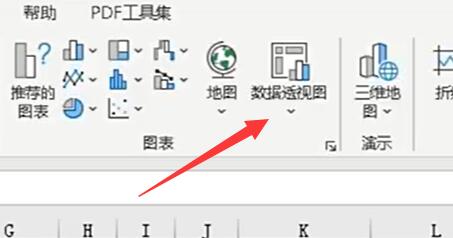
1、首先,我们要选中“数据透视图”,如下图所示。
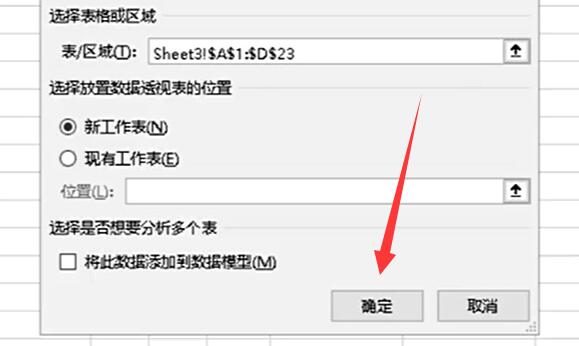
2、然后在其中选择区域并“确定”来制作一张数据透视表,如下图所示。
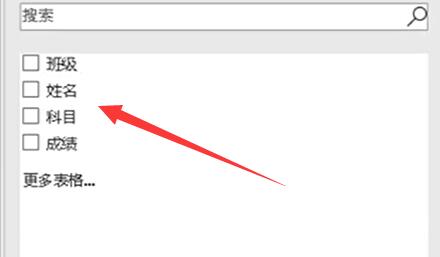
3、制作完成后,在右边可以看到所有条目,勾选需要显示的条目,如下图所示。
4、要做分类汇总的话,我们需要将对应条目拖拽到“行”或“列”中,如下图所示。
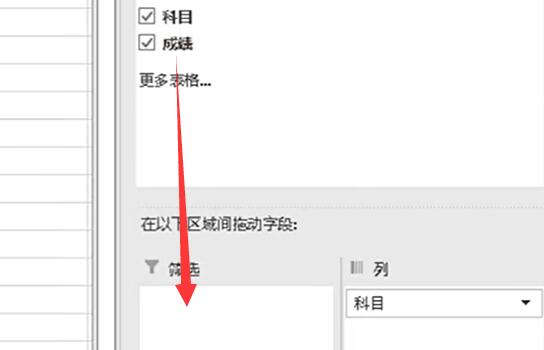
5、举例来说,我们这里要对每个班有哪些人做汇总,所以将班级和姓名拖到“行”里,如下图所示。
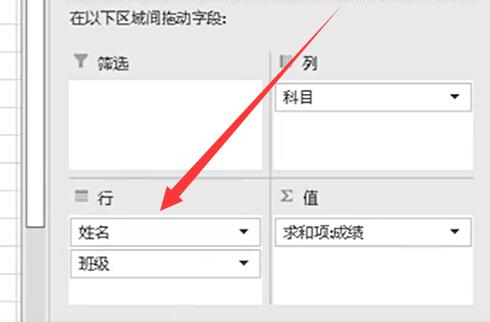
6、这时候会发现名字在班级前,所以我们将班级移动到姓名的上面,如下图所示。
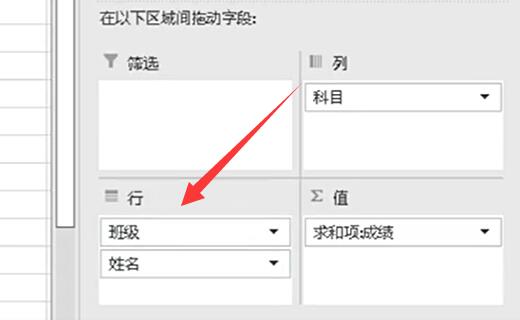
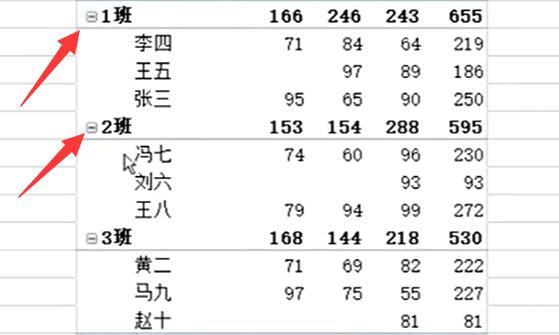
7、拖动完成后,就会能完成分类汇总了,如下图所示。
上面就是小编为大家带来的Microsoft Excel 2020数据透视表怎么做分类汇总的全部内容,希望对大家能够有所帮助哦。