今天分享Auto CAD2020怎么新建图层-Auto CAD2020新建图层的方法。

以下是关于如何在AutoCAD 2020中创建新图层的专业编辑建议:1. 打开AutoCAD 2020软件。2. 在顶部菜单栏中选择“布局”选项卡。3. 点击左侧工具栏中的“图层”图标。4. 单击右下角的“+”按钮以添加新的图层。5. 输入所需的图层名称并按Enter键确认。以上步骤将指导您成功地在AutoCAD 2020中创建一个新的图层。希望这能对你有所帮助!
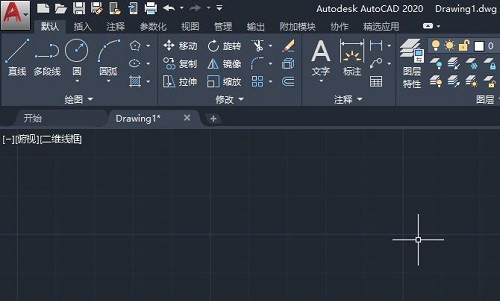
1、首先打开Auto CAD2020,如下图所示。
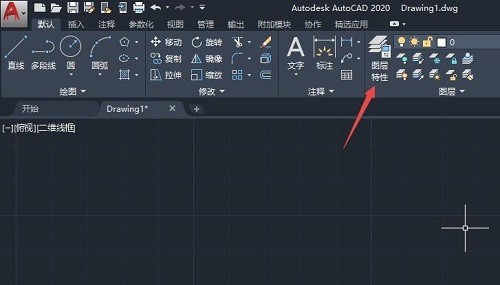
2、之后我们点击图层特性,如下图所示。
3、然后我们点击新建图层,如下图所示。
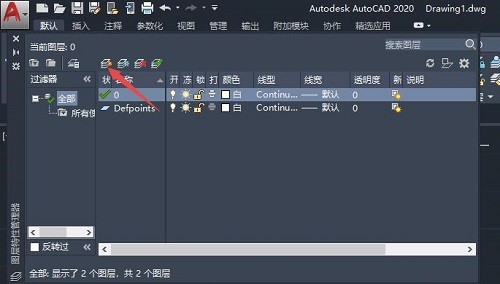
4、之后我们就可以看到新建出来一个图层了,如下图所示。

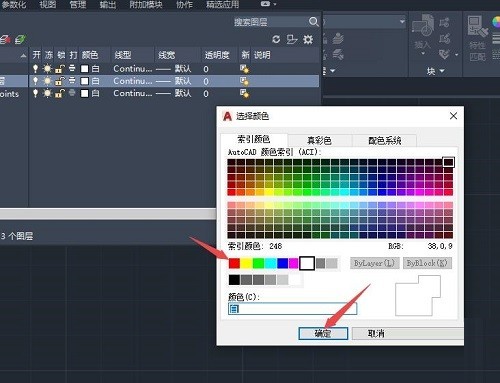
5、我们可以将图层的名称改一下,之后点击颜色,如下图所示。

6、然后我们选择一个颜色,之后点击确定,如下图所示。
7、然后我们点击线宽,如下图所示。
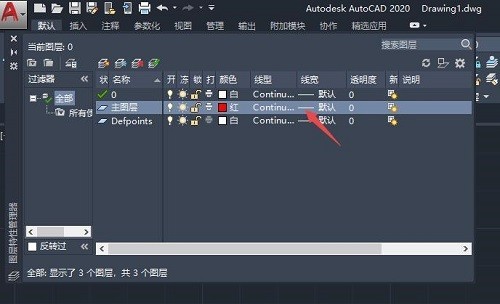
8、之后我们选择一个线宽,然后点击确定,如下图所示。
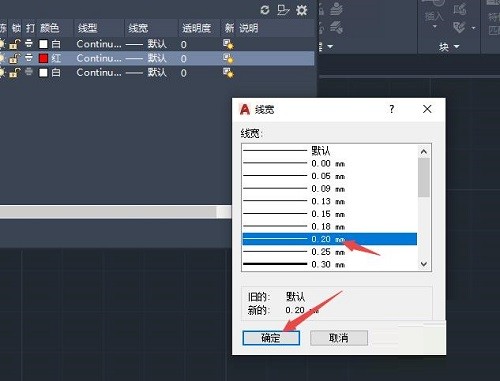
9、之后我们点击关闭按钮,如下图所示。
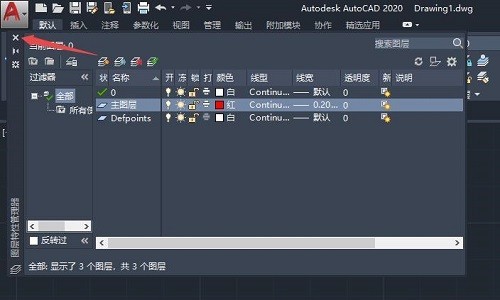
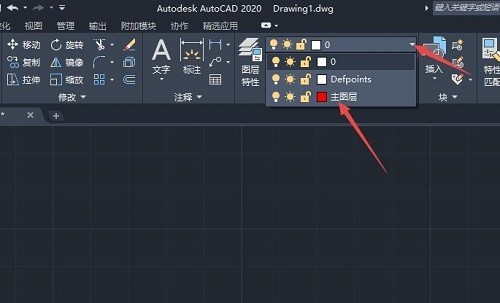
10、最后,我们点击图层边上的下拉箭头,然后我们便看到了我们新建的图层了,说明我们新建图层成功了,如下图所示。
上面就是小编为大家带来的Auto CAD2020怎么新建图层的全部内容,希望对大家能够有所帮助哦。