分享Microsoft Excel 2020怎么调整图片透明度-Microsoft Excel 2020调整图片透明度的方法。

以下是关于如何在 Microsoft Excel 2020 中调整图片透明度的专业编辑版本:要调整Excel 2020中的图片透明度,请按照以下步骤操作: 1. 打开包含您想要更改透明度的图像的工作表。2. 点击并拖动以选择包含该图像的单元格或范围。3. 在“主页”选项卡上,单击“格式化图片工具”,然后点击“颜色和线条”按钮。4. 单击“填充效果”下拉菜单,并选择“渐变叠加”选项。5. 在弹出窗口中,您可以设置透明度级别。将滑块向右移动可以增加透明度,而将其向左移动则会减少透明度。6. 调整满意后,单击“确定”。希望这个教程能帮助到你!
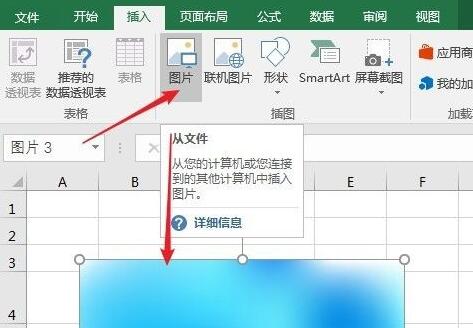
第一步:首先找到“插入”,点击“图片”,插入想要调整的图片,如下图所示。
第二步:然后点击顶部“形状”,选择和我们图片相同的形状,如下图所示。
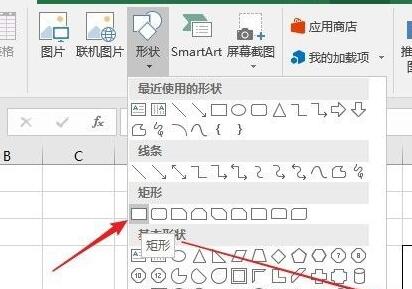
第三步:接着绘制一个和我们图片一模一样大小的形状,这里我们绘制一个矩形,如下图所示。
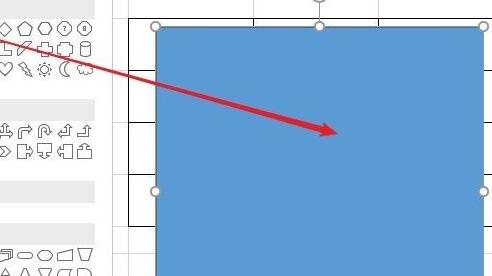
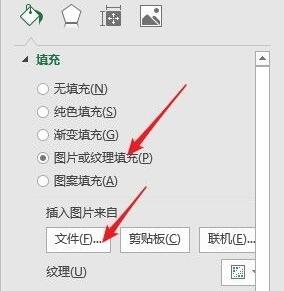
第四步:选中绘制的形状,在右侧选择“图片或纹理填充”,选择“文件”导入我们想要调整透明度的图片,如下图所示。
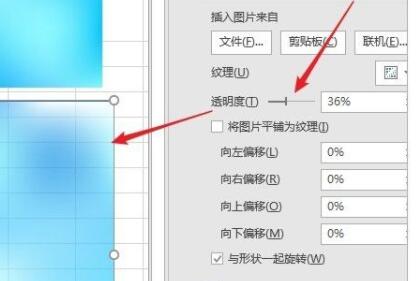
第五步:在下方纹理“透明度”中就能更改图片透明度了,如下图所示。
上面就是小编为大家带来的Microsoft Excel 2020怎么调整图片透明度的全部内容,希望对大家能够有所帮助哦。