关于Adobe Reader XI如何旋转PDF格式文件-Adobe Reader XI旋转PDF格式文件的方法。

学会如何在Adobe Reader XI中旋转PDF文件是每个办公人员必备的技能之一。下面是具体的操作步骤,请大家仔细阅读并实践。1. 打开Adobe ReaderXI,并找到你想要旋转的PDF文件。2. 点击工具栏上的“查看”选项卡,在下拉菜单中选择“页面缩放和布局”。3. 在弹出的新窗口中,你会看到一个名为“旋转”的选项。点击它,然后你可以通过滑动鼠标来调整角度。4. 调整到满意的角度后,记得保存你的更改。只需点击右上角的“保存”按钮即可完成操作。以上就是在Adobe Reader XI中旋转PDF文件的具体方法,希望对你有所帮助。如果你还有其他问题或疑问,欢迎随时咨询我们的在线客服团队。
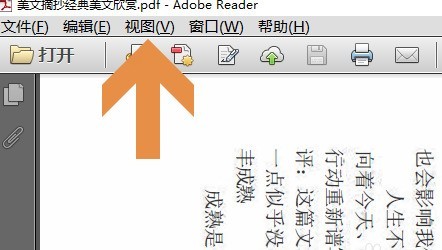
小编以下图所示的一篇PDF格式文件为例,此时我们发现文件是倒立的,非常不便于阅读;

那么就要将其旋转到合理的角度才可以,如何旋转呢?第一种方法就是点击软件最上方的“视图”工具;
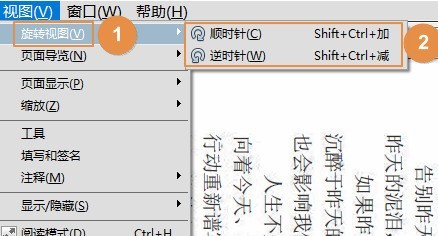
然后就会弹出一个下拉窗口,窗口的最上方就是旋转视图,而且分为顺时针和逆时针旋转两种方法;
此外还有另外一种方法,那就是在文档上方点击鼠标右键,这样就会显示下图所示的对话框;
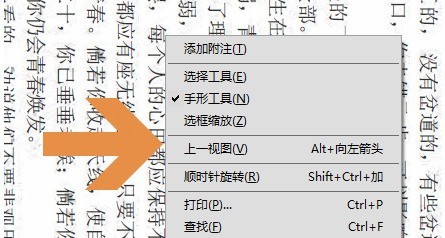
我们注意到对话框中也有一项“顺时针旋转”,点击这里同样可以对当前浏览的文档进行旋转操作,不过有可能需要多次旋转才行;
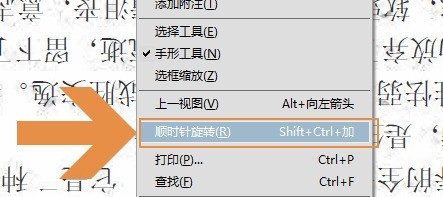
此外我们也可以通过Ctrl、Shift和加减号的组合键快速旋转文档,下图二就是旋转之后的效果;

以上就是小编给大家带来的Adobe Reader XI旋转PDF格式文件的方法,希望本文内容能帮助到大家!