我来教你分区工具diskgenius如何格式化硬盘-分区工具diskgenius格式化硬盘的方法。

以下是使用DiskGenius进行硬盘格式化的步骤:1. 打开DiskGenius软件。2. 在主界面中选择要格式化的硬盘,并点击“快速分区”或“自定义分区”按钮进入分区设置页面。3. 根据个人需求设置分区数量、大小和类型等参数。4. 点击“确定”完成分区创建后,在对应的磁盘上右键选择“格式化”,在弹出的窗口中选择合适的文件系统(如NTFS、FAT32)并输入卷标信息,最后点击“开始”即可对硬盘进行格式化操作。注意:在格式化过程中请确保数据备份以免丢失重要资料。
1、首先进入PE系统,点击左下角的"开始"图标,如下图所示。

2、在弹出的菜单栏中,点击"程序"选项,如下图所示。
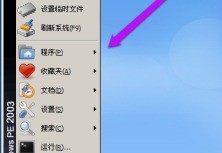
3、在右侧列表中,点击"磁盘管理"选项,如下图所示。
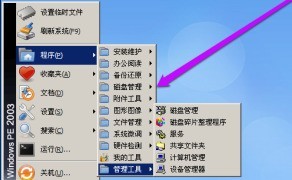
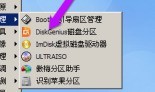
4、根据需要,点击"DiskGenius磁盘分区"选项,如下图所示。
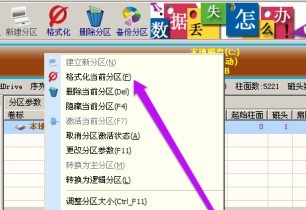
5、打开软件后,选中需要格式化的磁盘,并右键单击鼠标,如下图所示。
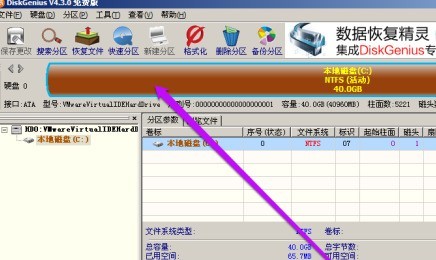
6、在弹出的菜单栏中,选择"格式化当前分区"选项,如下图所示。
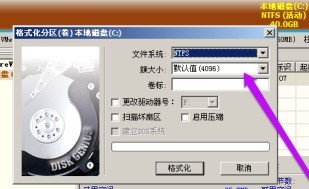
7、在弹出的窗口中,按照需求设置文件系统等,并点击"格式化"选项,如下图所示。
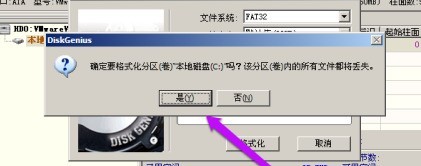
8、最后,在弹出的提示窗口中,点击"是"选项确认操作,如下图所示。
上面就是小编为大家带来的分区工具diskgenius如何格式化硬盘的全部内容,希望对大家能够有所帮助哦。