我来教你excel中rank函数怎么用-excel中rank函数的使用教程。

以下是关于Excel中Rank函数使用的教程,适合不知道如何操作的朋友参考。 * 文章长度:约100字**步骤一:打开Excel软件**首先,在电脑上找到并点击“Microsoft Excel”图标,将其打开。 * 步骤二:输入数据在工作表中选择一个单元格作为基准点,并在其下方或旁边输入要进行排名的数据。 * 步骤三:插入Rank函数选中空白单元格后,点击上方工具栏中的“公式”,然后在下拉菜单中选择“RANK.EQ”。此时会弹出一个新的对话框。 * 步骤四:设置参数在新的对话框中,按照顺序依次填写三个参数:- 第一项是你要排序的数据范围;- 第二项是你想要的排名方式(升序或降序);- 最后一项是在整个范围内还是只在这个区域内进行排名。 * 步骤五:确认并应用点击“确定”按钮即可完成排名计算。将结果显示到其他位置,或者复制粘贴到另一个表格中。以上就是Excel中Rank函数的基本使用方法,希望对你有所帮助!
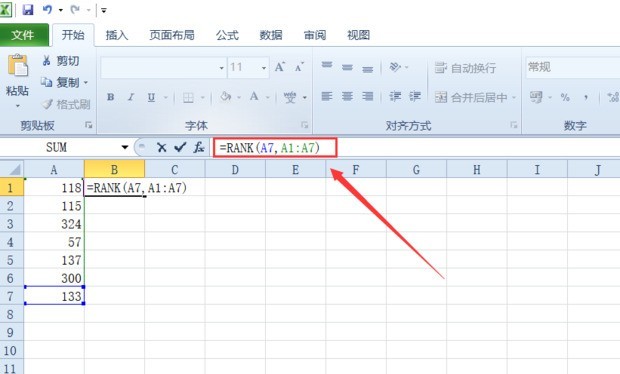
第一步:打开需要排序的Excel文件(如图所示)。
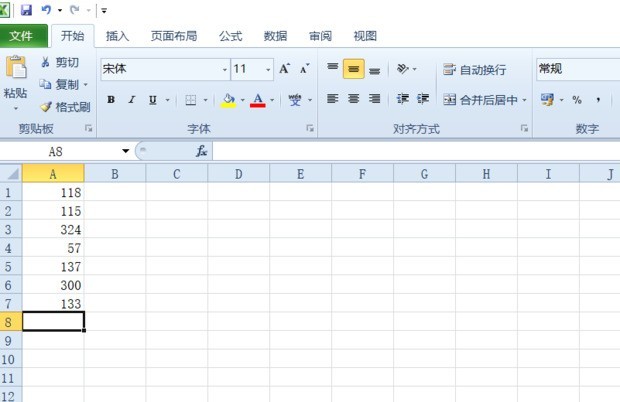
第二步:在B2单元格输入“=RANK(A1,A1:A7)”,点击上面的“√”(按回车键也可以),这是限定要使用函数的区间,可以得到该单元格的排名情况(如图所示)。
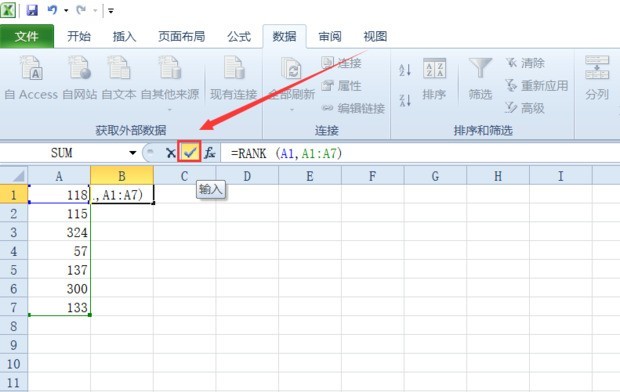
第三步:如需要下拉函数取值,需要在函数“=RANK(A1,A1:A7)”的“A1:A7”中加入绝对引用符号,此时使用填充公式的时候,往下填充,下一条公式会自动变成A2,如果往右会自动变成B1(如图所示)。
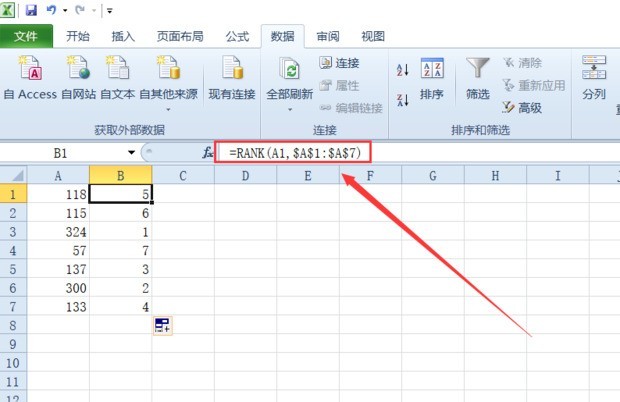
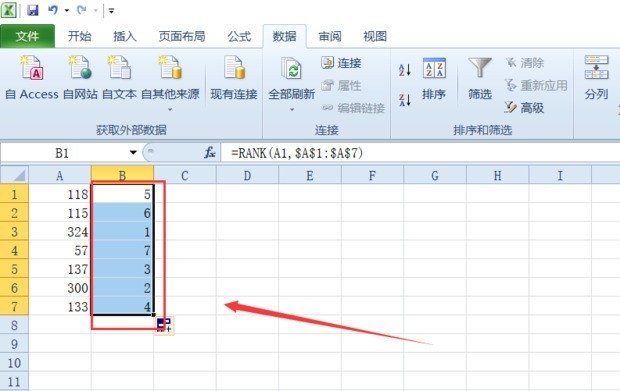
第四步:最后下拉函数,即可得到所有排名(如图所示)。
上面就是小编为大家带来的excel数据验证怎么用的全部内容,希望对大家能够有所帮助哦。