分享Adobe Illustrator CS6怎样设置键盘增量-Adobe Illustrator CS6设置键盘增量的方法。

对于在工作中频繁使用Adobe Illustrator CS6的用户来说,了解如何设置键盘增量是非常必要的。以下是一份简明的操作指南:1. 打开Adobe Illustrator CS6软件。2. 在菜单栏中选择“窗口”选项卡。3. 点击“动作”按钮,在弹出的动作面板中找到并点击“记录新动作”图标。4. 按照自己的需求定义键盘增量的具体数值,并将其保存到新的动作中。5. 重复以上步骤,可以创建多个不同的键盘增量动作以供不同场景使用。通过上述操作,你就可以轻松地在Adobe Illustrator CS6中自定义和应用键盘增量了。希望这份教程能对你有所帮助!
第一步:启动Adobe Illustrator CS6软件,如下图所示。

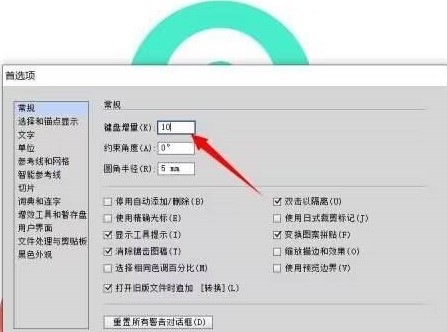
第二步:在菜单栏中,依次单击【编辑】→【首选项】→【常规】命令。
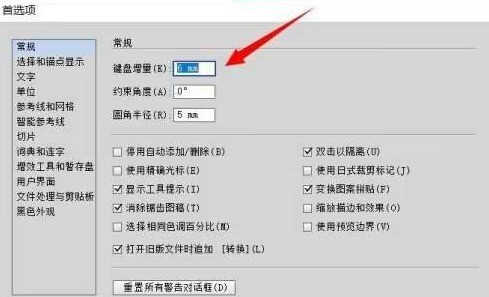
第三步:弹出【键盘增量】对话框,在【键盘增量】文本框中输入需要的数字,最后单击【确定】按钮。
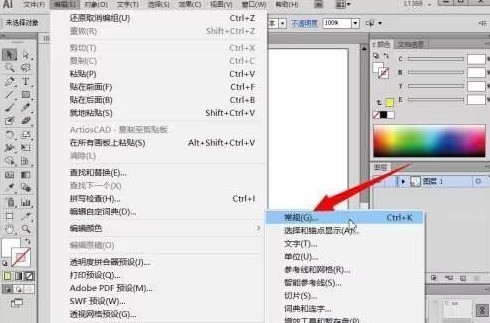
第四步:使用快捷键【Ctrl】+【K】,可以快速打开【首选项】对话框。
以上就是小编给大家带来的Adobe Illustrator CS6设置键盘增量的方法,希望本文内容能帮助到大家!