关于怎么用word做思维导图-用word做思维导图的方法。

以下是使用Word制作思维导图的方法教程,希望对你有所帮助。 1. 打开Word文档,在顶部菜单栏中选择“插入”选项卡。 2. 在下拉菜单中找到并点击“SmartArt”,然后在弹出的窗口中选择“层次结构图表”或“流程图”等类型的图形。 3. 将鼠标悬停在图形上,会出现一个加号和减号图标,分别用于添加和删除形状。 4. 可以通过拖动形状来调整它们的位置,并双击文字框进行修改。 5. 完成后可以保存为图片格式或者PDF文件,方便分享给他人。以上就是使用Word制作思维导图的基本步骤,希望能帮助到你。
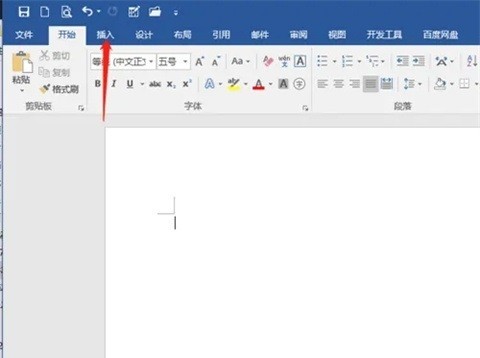
第一步:首先打开Word,在菜单栏中,点击插入(如图所示)。
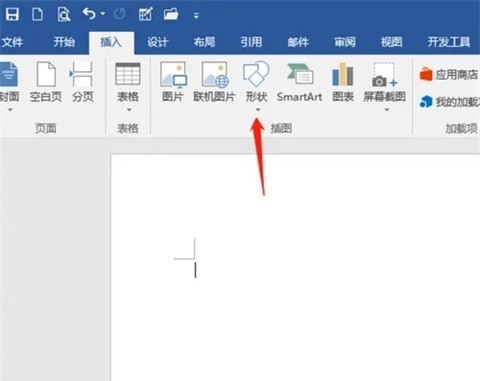
第二步:点击形状图标(如图所示)。
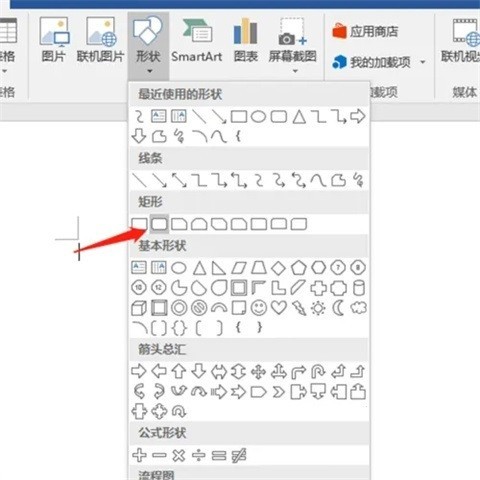
第三步:点击圆角矩形(如图所示)。
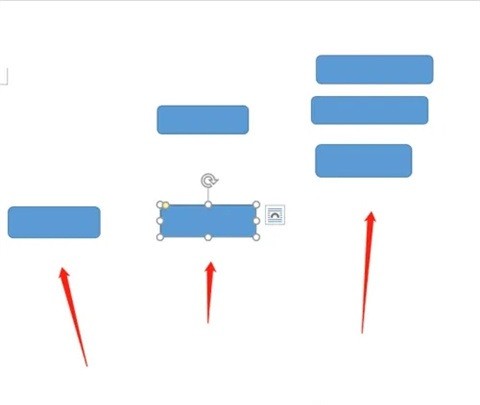
第四步:在文档中绘制合适的圆角矩形(如图所示)。
第五步:在形状中,点击选择曲线连接符图标(如图所示)。
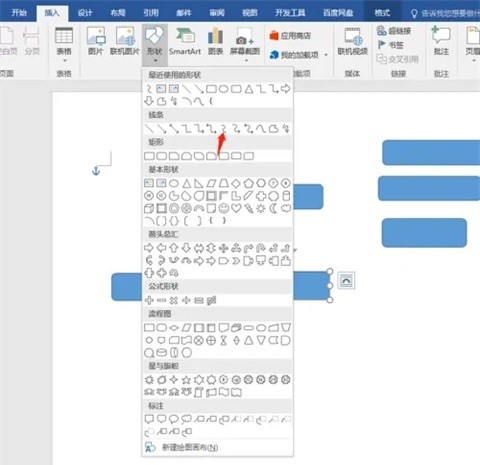
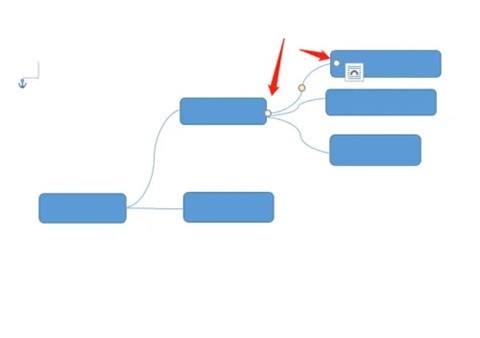
第六步:使用曲线连接符将圆角矩形连接起来(如图所示)。
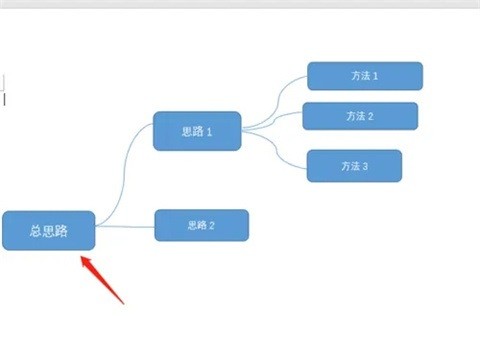
第七步:点击选择圆角矩形,输入文字,这样一张思维导图就绘制好了(如图所示)。
上面就是小编为大家带来的怎么用word做思维导图的全部内容,希望对大家能够有所帮助哦。