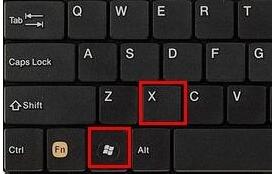
分享鲁大师如何查看显示器图像高宽比-鲁大师查看显示器图像高宽比的方法。

以下是关于如何在鲁大师中查看显示器图像高宽比的专业编辑版本:如果你正在使用鲁大师并想要查看你的显示器图像的高宽比例,那么你已经来到了正确的地方。接下来我们将为你提供详细的步骤。首先,打开鲁大师软件,并点击主界面上方的“硬件检测”选项卡。然后,在左侧菜单栏中选择“显示设备”,这将带你进入相关的设置页面。在这个页面上,你可以看到你的显示器的基本信息,包括品牌、型号和分辨率等。要查看图像的高宽比例,请注意屏幕尺寸那一行的信息。通常情况下,这个数字表示的是显示器的对角线长度(以英寸为单位),而其后跟随着一个冒号和两个数字,这两个数字就是图像的高宽比例了。例如,如果屏幕上写着“23寸 16:9”,那就意味着你的显示器是23英寸大小,且图像的长宽比例为16:9。这是一个常见的高清电视的比例,但也有其他不同的比例可供选择。希望这些信息对你有所帮助!如果你还有任何疑问或困惑,欢迎随时向我们提问。
第一步:双击打开电脑桌面上的鲁大师选项菜单(如图所示)。

第二步:打开鲁大师菜单后选择点击硬件参数选项(如图所示)。

第三步:在硬件参数选项菜单中选择点击显示器选项(如图所示)。
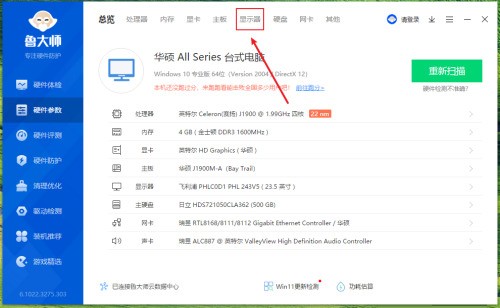
第四步:在显示器选项菜单中选择点击显示器图像高宽比例查看即可(如图所示)。
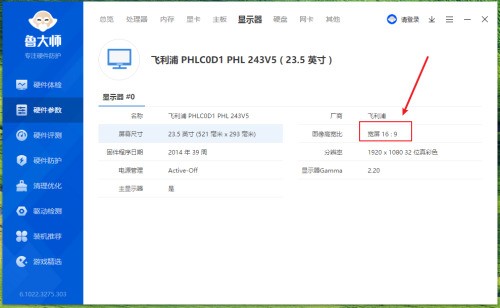
以上就是小编给大家带来的鲁大师如何查看显示器图像高宽比的全部内容,希望本文内容能帮助到大家!