说说Adobe PhotoShop CS6如何使用写字功能-Adobe PhotoShop CS6使用写字功能的具体操作。

对于经常使用Adobe Photoshop CS6进行工作的人员来说,掌握其写字功能的运用是非常有必要的。下面是具体的步骤教程,感兴趣的朋友可以参考一下。1. 打开PhotoshopCS6,点击菜单栏中的“文件”,选择“新建”;2. 在弹出的新建对话框中设置画布大小和分辨率等参数,然后点击确定按钮创建新文档;3. 点击工具箱中的文字工具(T),此时光标会变成一个黑色加粗的小字形图标;4. 单击并拖动鼠标,在画布上绘制文本输入区域;5. 松开鼠标左键,即可看到所绘制的文本输入区域;6. 输入你想要写的文字,调整字体、字号、颜色等属性;7. 最后按Ctrl+S保存你的作品。以上就是关于Adobe Photoshop CS6使用写字功能的操作方法,希望对你有所帮助!
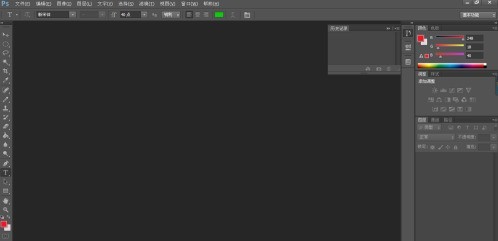
第一步首先打开Adobe Photoshop CS6软件
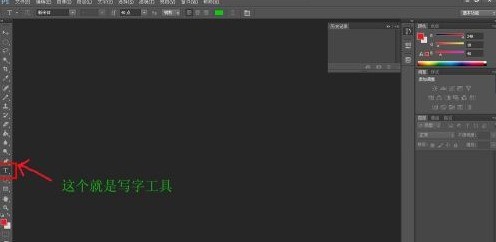
第二步左键点击横排文字工具(也就是写字工具)位于操作界面的左侧工具栏有点像T的那个图标
第三步移动鼠标到你需要打字的地方点击左键 这时就会出现一条竖线
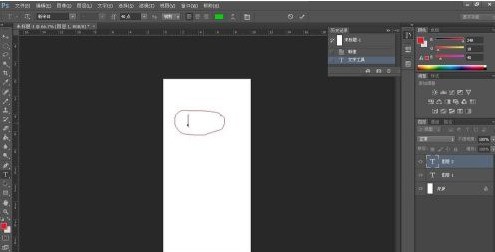
第四步输入你需要书写的文字就可以了
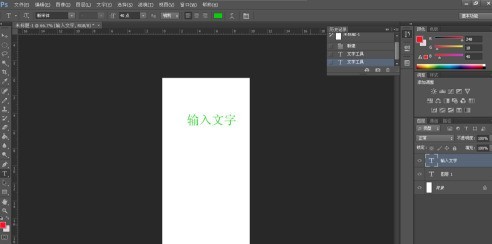
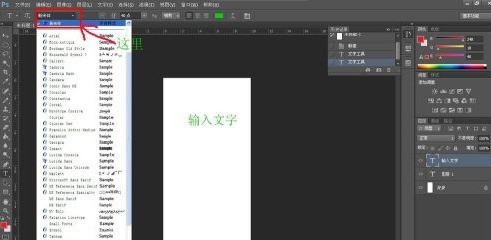
第五步这时屏幕的上方还有一行工具栏 在这里第一项是调节文字字体 上下拉动可以选择你喜欢的字体
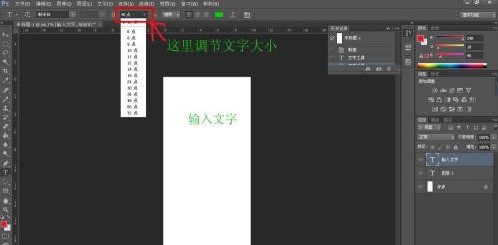
第六步往左第二项 有个长的像双T的 可以调节文字的大小
第七步左第三项 双可以调节文字的类型效果
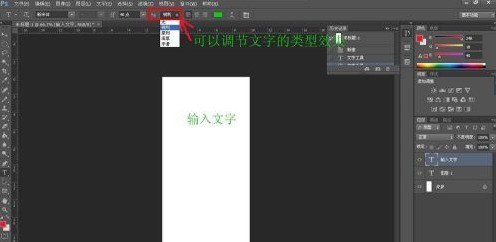
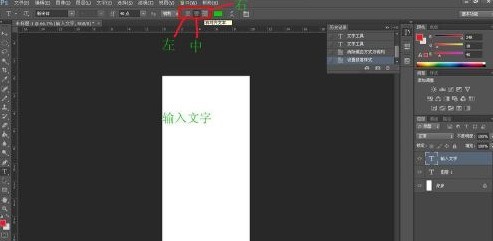
第八步左第四项 那三个图标依次分别是把自己左对齐 居中 右对齐
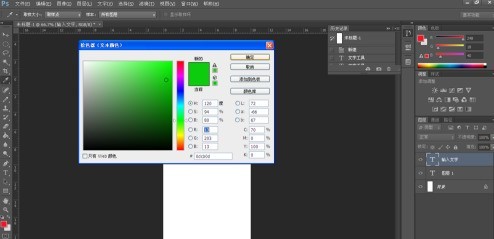
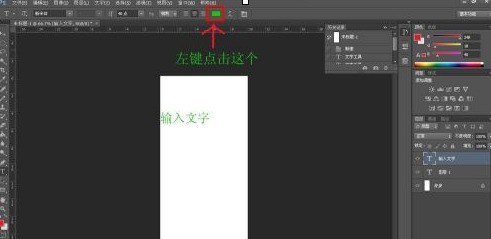
第九步 左边第五项 可以随意的变换字体的颜色 点击左五图标 出现一个调色板 点击想要的颜色按确认键
好了现在大家就可以随意的使用Adobe Photoshop CS6写出自己想要的文字了。
以上就是小编给大家带来的Adobe PhotoShop CS6使用写字功能的具体操作,希望本文内容能帮助到大家!