关于Microsoft Edge浏览器如何设置个人隐私等级-Microsoft Edge浏览器设置个人隐私等级的方法。

在Microsoft Edge浏览器中,如何调整个人隐私级别?以下是一份详细的教程。1. 打开Edge浏览器并点击右上角的三个点。2. 选择“设置”选项。3. 在左侧菜单栏中找到并点击“隐私、搜索和服务”。4. 在右侧窗口中,你可以看到一个名为“网站数据”的部分。5. 点击下拉箭头以查看和管理你的浏览历史记录和其他相关数据。6. 要删除特定站点的数据,请输入该网址,并点击“清除数据”按钮。7. 如果你想阻止某个网站跟踪你,可以在同一页面下的“允许此网站访问我的位置信息”或“允许此网站存储密码”等选项中进行设置。8. 记得经常检查这些设置,确保它们符合你的隐私需求。
打开“Microsoft Edge浏览器”桌面快捷方式,启动软件。

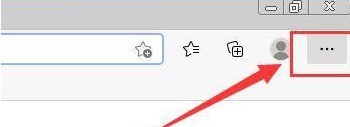
进入“Microsoft Edge浏览器”后,选择右侧“设置及其他”按钮。
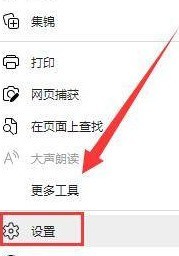
在“设置及其他”下拉中,选择“设置”栏目。
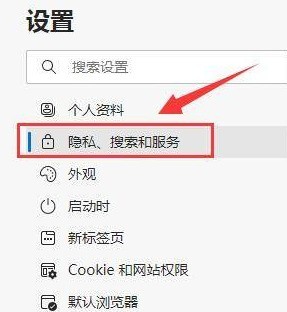
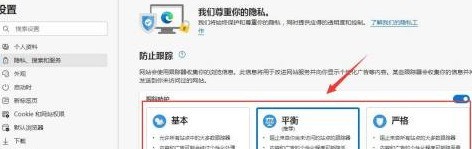
在“设置”界面中,选择“隐私、搜索和服务”栏目。
在“隐私、搜索和服务”界面中,勾选“跟踪防护”栏目中:“基本”、“平衡”、“严格”三个等级,设置个人隐私等级。
以上就是小编给大家带来的Microsoft Edge浏览器设置个人隐私等级的方法,希望本文内容能帮助到大家!