说说Microsoft Edge浏览器怎样增加扩展-Microsoft Edge浏览器增加扩展的方法。

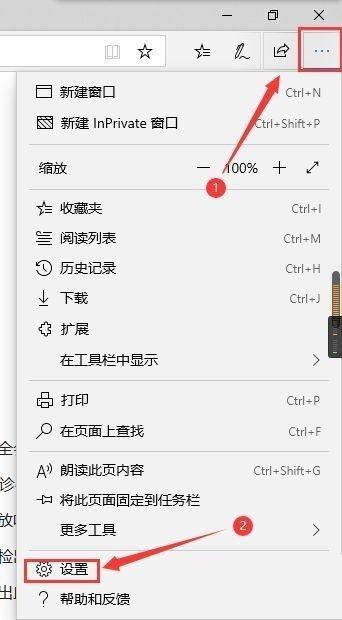
你知道如何在Microsoft Edge浏览器中添加扩展吗?以下将为你介绍详细步骤。1. 打开Microsoft Edge浏览器。2. 点击右上角的三个点按钮,打开菜单栏。3. 在菜单栏中选择“设置”选项。4. 在设置页面左侧导航栏中点击“扩展”选项卡。5. 在右侧窗口中找到并点击“获取更多应用和扩展”链接。6. 进入Microsoft Store后,在搜索框内输入你想要安装的扩展名称或关键词进行搜索。7. 选中你要安装的扩展,然后点击“添加到Edge”按钮即可完成安装。以上就是在Microsoft Edge浏览器中添加扩展的具体方法,希望对你有所帮助。
第一步,点开始菜单,找到Microsoft Edge,打开;

第二步,依次点Edge浏览器,右上角三点,“扩展”;

第三步,在搜索框搜索或点击“获取Microsoft Edge扩展”;

第四步,找到要添加的扩展的插件,点击插件图标;

第五步,弹出下个界面,点击“获取”;

第六步,弹出界面,点击“添加扩展”;

第七步,添加扩展插件完成。

以上就是小编给大家带来的Microsoft Edge浏览器增加扩展的方法,希望本文内容能帮助到大家!