小编教你超星学习通PC版如何发送签到任务-超星学习通PC版发送签到任务的方法。

以下是关于在超星学习通PC版中发送签到任务的专业编辑版本:如果您正在使用超星学习通PC版,并且想要发送签到任务给您的学生或学员,请参考以下步骤进行操作。请注意:此方法适用于已经安装并登录了超星学习通PC版的情况。1. 打开超星学习通PC版应用程序。2. 在主界面上方找到“课程管理”选项卡,点击进入。3. 选择您要发送签到任务的课程,然后单击右侧的“作业/考试”按钮。4. 在弹出的任务列表中,找到“签到”选项,点击它以打开签到设置页面。5. 您可以在该页面上输入有关签到的信息,例如签到截止日期、是否允许多次签到等。6. 设置完成后,单击右下角的“发布”按钮即可将签到任务发送给您的学生或学员。希望以上信息对您有所帮助!如果您有任何其他问题或疑问,请随时联系我们的客服团队。
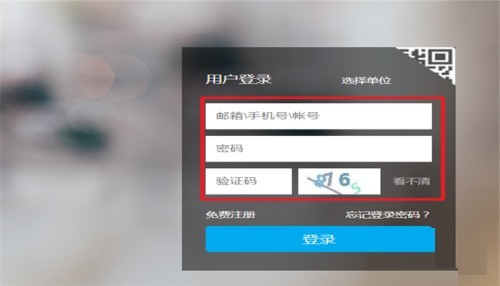
第一步:通过账户和密码登录超星学习通平台。
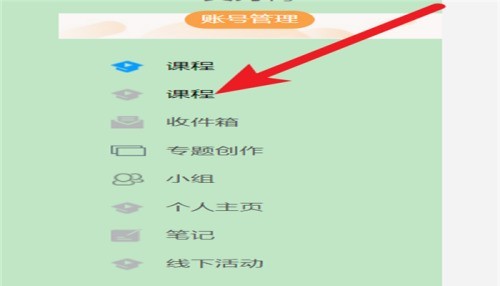
第二步:点击“课程”功能键。
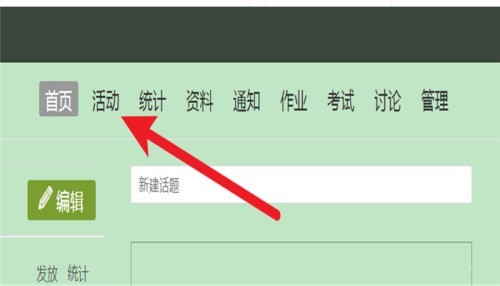
第三步:进入课程主页,点击“活动”功能键。
第四步:点击“签到”功能键。
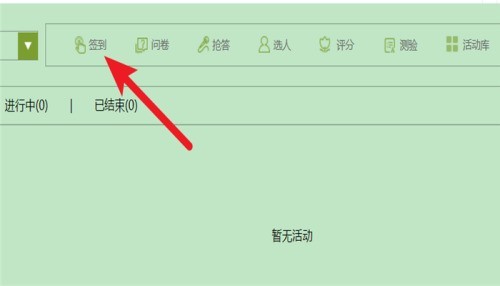
第五步:选择签到的方式。
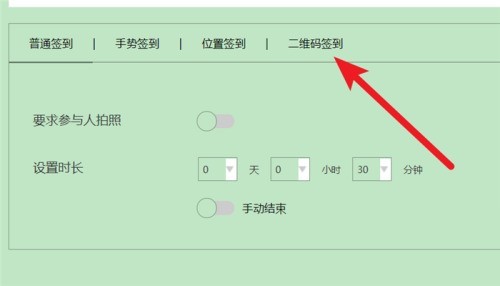
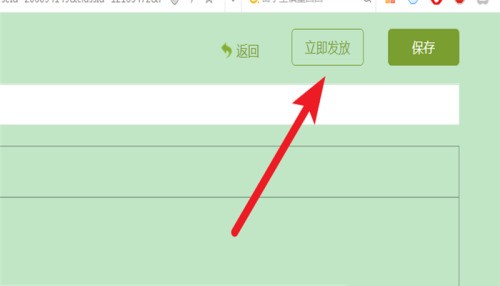
第六步:点击“立即发放”功能键即可。
以上就是小编给大家带来的超星学习通PC版如何发送签到任务的全部内容,希望本文内容能帮助到大家!