教你N卡驱动更新软件怎么显示帧数-N卡驱动更新软件显示帧数的方法。

以下是关于如何在N卡驱动更新软件中查看帧数的专业编辑建议:要查看N卡驱动更新软件中的帧数,请按照以下步骤操作: 1. 打开NVIDIA控制面板。2. 在左侧菜单栏中选择“设置PhysX”。3. 点击右侧窗口底部的“管理 PhysX 设备”按钮。4. 选中您想要查看帧数的游戏或应用程序,并点击下方的“添加到列表”。5. 返回主界面后,在左侧菜单栏中选择“系统信息”。6. 在右侧窗口中找到并点击“GPU-Z”,然后点击“立即检查”。7. GPU-Z将打开一个新的窗口,其中包含您的显卡和游戏/应用程序的信息,包括帧率。希望这些步骤能帮助你成功地在N卡驱动更新软件中查看帧数!
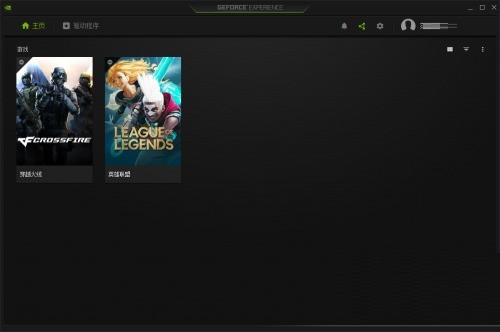
第一步:打开软件登录,选择第一个nvidia登录。
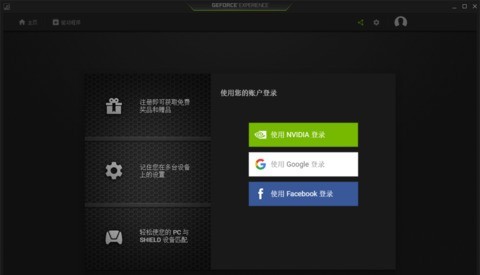
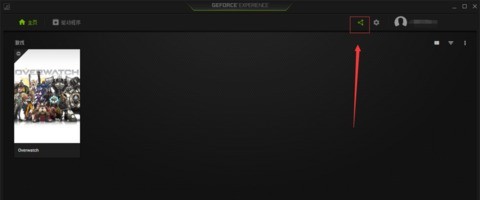
第二步:登录进去之后,点击右上方头像左边的第一个按钮。
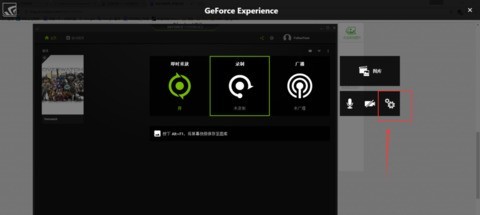
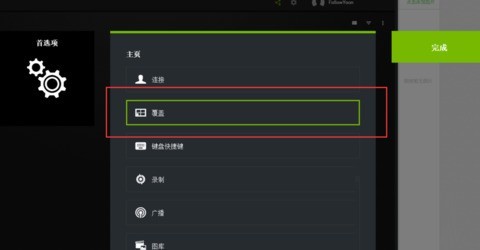
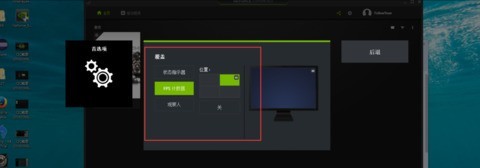
第三步:然后选择齿轮状的那个选项。然后点击“覆盖”。
第四步:点击选择FPS计数器,在选择一个显示的位置。
第五步:这样当你玩游戏的时候就会有帧数显示了。
以上就是小编给大家带来的N卡驱动更新软件怎么显示帧数的全部内容,希望本文内容能帮助到大家!