今天分享Microsoft Edge浏览器如何关闭后台应用-关闭后台应用的方法。

以下是关于在Microsoft Edge浏览器中关闭后台应用的专业编辑版本:如果你正在使用Microsoft Edge浏览器,并且想要关闭运行中的后台应用程序,那么你已经来到了正确的地方。我们将为你提供一种简单有效的方式来实现这个目标。首先,请确保你的Microsoft Edge浏览器已更新到最新版本。然后,打开浏览器并点击右上角的三个垂直点图标(或称为“更多选项”),这将展开一个下拉菜单。在这个下拉菜单中,找到并选择“设置”。接下来,在新的页面中滚动到底部,你会看到一个名为“隐私、搜索和服务”的部分。在此部分中,找到并点击“管理网站数据和Cookies”,然后再点击“清除浏览数据”。此时,你应该会看到一个新的窗口弹出,其中列出了所有当前运行的应用程序以及它们的状态。你可以通过勾选相应的框来禁用这些应用程序。只需点击底部的“删除”按钮即可完成操作。这样,你就成功地关闭了所有的后台应用程序。希望以上步骤对你有所帮助!如果你有任何其他问题或者疑虑,欢迎随时向我们提问。
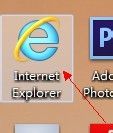
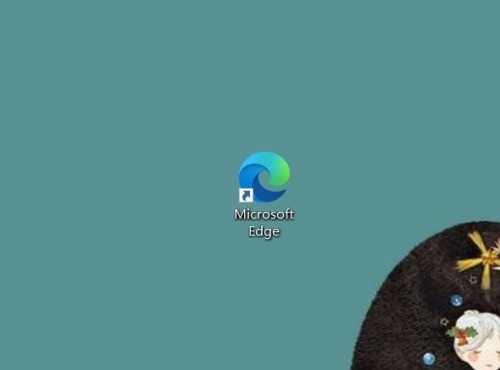
第一步:首先我们打开Microsoft edge浏览器。
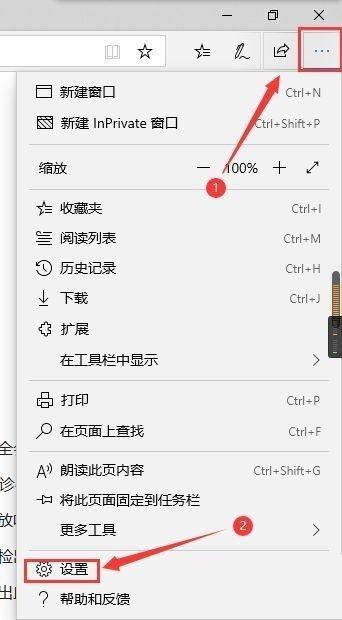
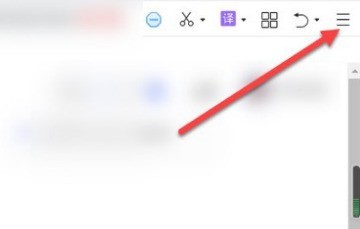
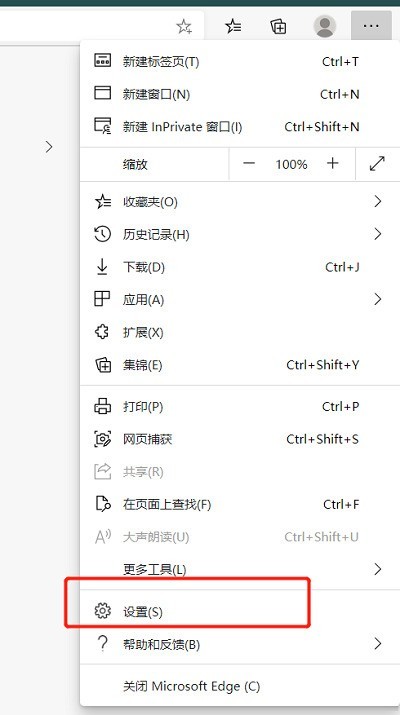
第二步:打开Microsoft edge浏览器以后我们点击右上角的【...】。

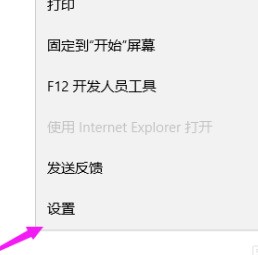
第三步:然后在弹出来的下拉框里我们点击【设置】按钮。
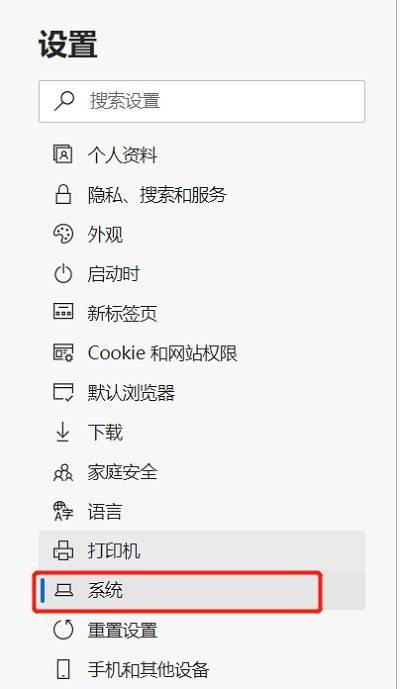
第四步:接着我们进入到Microsoft edge浏览器的设置界面,点击【系统】。
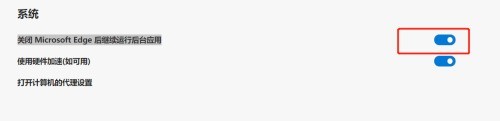
第五步:最后我们看屏幕右侧,关闭右侧的【关闭 Microsoft edge后继续进行后台应用】就可以了。
以上就是小编给大家带来的Microsoft Edge浏览器如何关闭后台应用的全部内容,有需要的朋友赶快来看看本篇文章吧!