今天分享Adobe Premiere Pro CS6如何做视图比较-Adobe Premiere Pro CS6做视图比较的方法。

熟悉Adobe Premiere Pro CS6的朋友们应该都知道它的强大功能,但你是否了解如何进行视图比较呢?接下来的文章将为你详细介绍这一操作步骤。
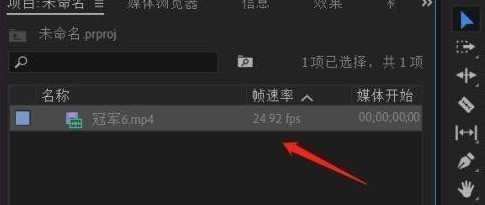
第一步:打开Adobe Premiere Pro CS6后,导入一个本地视频文件(如图所示)。
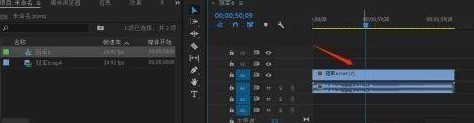
第二步:将视频拉到右侧的时间轴上(如图所示)。
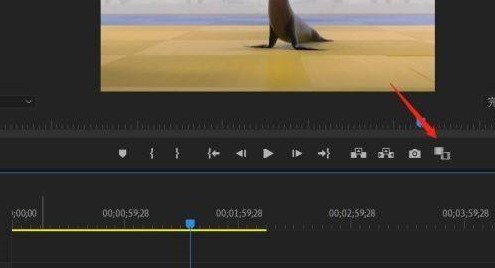
第三步:接下来,我们将视角移动到右上的视频面板上。找到鼠标指向的位置(视图比较)(如图所示)。
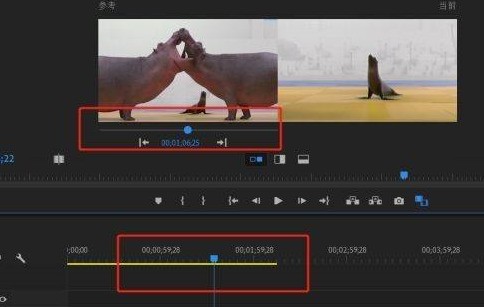
第四步:切换为视图比较后,视频面板会出现双画面。其中时间轴可以操作一个视频,另一个则为形成比较的视频(如图所示)。
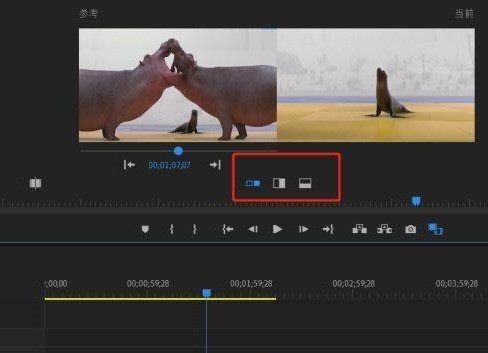
第五步:点击中间的视图模式切换,面板上的双视图会分别切换为垂直拆分和水平拆分(如图所示)。
以上就是小编给大家带来的Adobe Premiere Pro CS6做视图比较的方法,希望本文内容能帮助到大家!