说说CorelDraw怎么使用智能绘图工具-CorelDraw使用智能绘图工具的操作步骤。

新手可能会对如何运用CorelDRAW中的智能绘图工具感到困惑。以下是一份简明易懂的教程,介绍了如何操作这个功能。1. 打开CorelDRAW并选择你想要使用的图形。2. 在顶部菜单栏中找到“对象”选项,并点击它。3. 你会看到一个子菜单出现,其中包含各种不同的绘图工具。在这里,你应该能看到“智能绘图工具”的图标。4. 点击这个图标,就可以开始使用智能绘图工具了。你可以通过拖动鼠标来绘制线条、曲线和其他形状。5. 如果你需要改变你的线条或形状的颜色或者样式,可以在右侧的工作区里进行调整。6. 当你完成绘画后,记得保存你的工作。只需点击文件菜单上的“另存为”,然后选择你要保存的位置和格式即可。希望这份教程对你有所帮助!如果你有任何问题,请随时联系我们的客服团队。
首先,我们打开CorelDRAW软件。新建一张空白图纸或者打开需要智能绘图的文件。
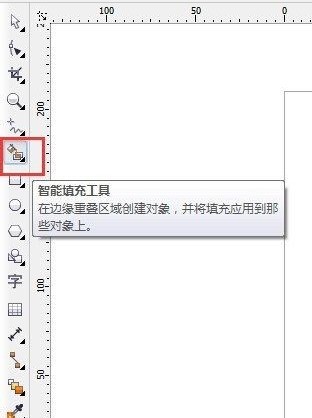
然后我们将鼠标移到左侧菜单栏,找到左侧的智能填充工具/智能绘图工具
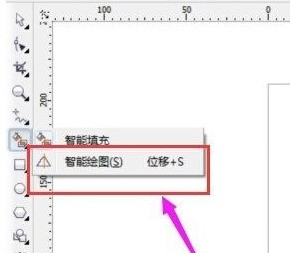
然后点击右下角扩展选项按钮,选择智能绘图工具。
然后我们在文件上画出需要描绘的图形的轮廓。
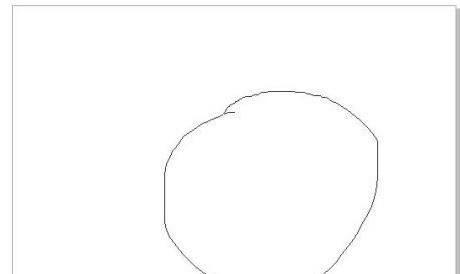
然后松开鼠标左键,我们就能看到系统自动将我们的图形处理成一个圆形了!
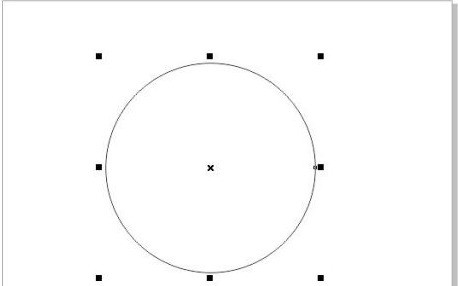
同理,我们可以使用改方法绘制各种各样的图形。

以上就是小编给大家带来的CorelDraw使用智能绘图工具的操作步骤,希望本文内容能帮助到大家!