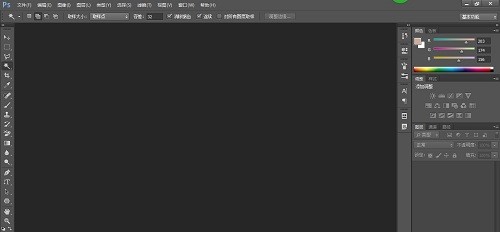
分享Adobe Photoshop CC如何放大缩小图片-Adobe Photoshop CC放大缩小图片的详细步骤。

对于新下载并开始使用的Adobe Photoshop CC用户来说,他们可能想知道如何在该软件中进行图片的缩放操作。以下是一份详细的教程,将指导您完成这个过程。首先,在Photoshop CC中打开你想要调整大小的图像文件。然后,点击菜单栏中的“图像”选项,并选择子菜单中的“尺寸”。接下来,会出现一个对话框,其中包含当前图像的宽度和高度信息。在这里,你可以通过输入新的数值来改变图像的大小。如果你想让图像变大,只需增加宽度或高度的值;如果想让它变得更小,则需减少这些值。请注意,当你更改图像的尺寸时,Photoshop会自动应用等比例缩放以保持原始的比例关系。如果你希望不按比例缩放图像,可以勾选“约束比例”旁边的方框,这将会使你在修改某一边的同时锁定另一边的长度不变。单击“确定”按钮即可保存你的更改。现在,你就成功地学会了如何在Adobe Photoshop CC中放大或缩小图片了!
方法一,按住键盘的Alt或option(苹果电脑)键,然后滚动滑轮,往上是放大,往下是缩小。

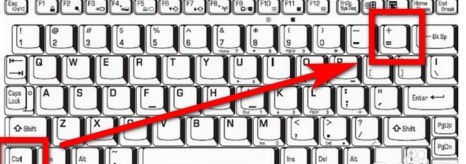
方法二,按住Ctrl键盘按钮。再点击“+”号,是放大。
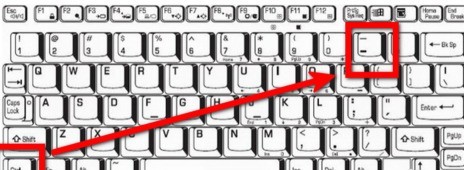
而Ctrl加“-”号则是缩小,如下图。
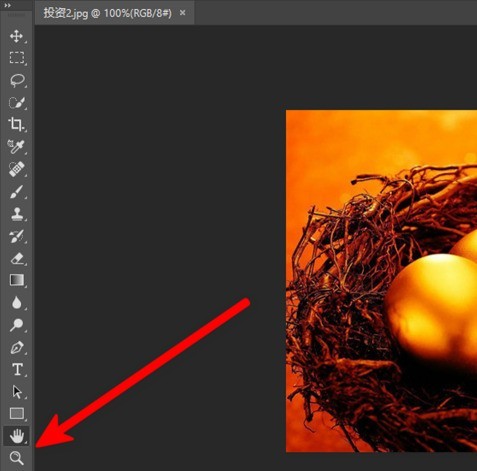
方法3,点击Adobe Photoshop CC界面左侧的“放大镜”图标。
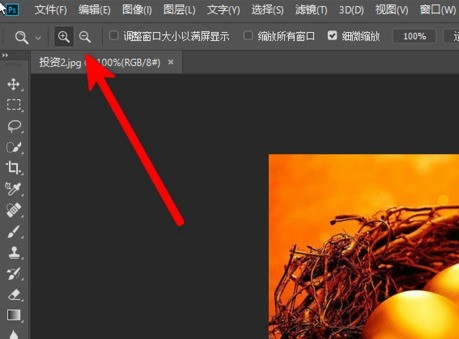
然后点击左上角的“+”“-”放大镜,分别是选择放大和选择缩小。然后用鼠标点住图片就可以放大缩小了。
以上就是小编给大家带来的Adobe Photoshop CC放大缩小图片的详细步骤,希望本文内容能帮助到大家!