小编分享会声会影x10如何进行视频制作-会声会影x10进行视频制作的操作步骤。

本文将介绍如何使用会声会影X10进行视频制作。针对近期有新手用户咨询此问题的情况,我们整理了详细的操作步骤,帮助大家快速上手。以下是具体教程,请读者耐心阅读并实践。
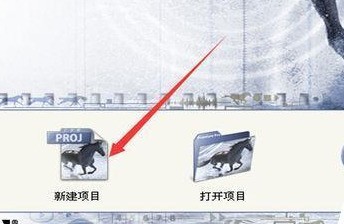
首先打开会声会影软件。
右键点击素材库的空白处,选择插入媒体文件。
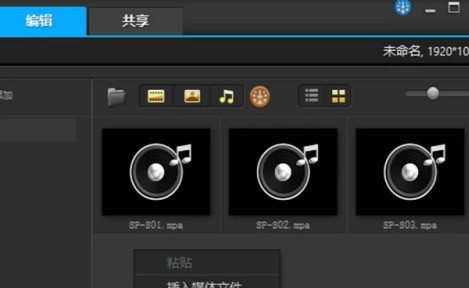
新媒体文件已导入媒体库中。
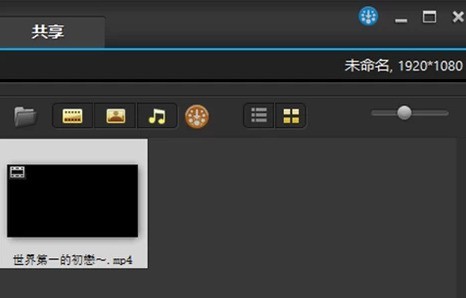
把文件拖动到视频轨中。
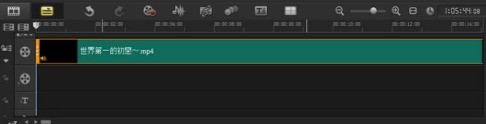
视频轨中可以连续放置媒体文件。
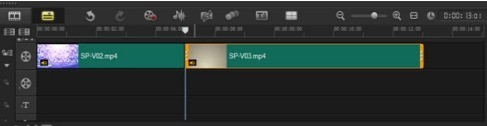
找到转场素材。
第一个视频的结尾和第二个视频的开头之间,要加入转场动画才显得自然。
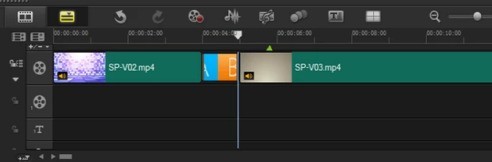
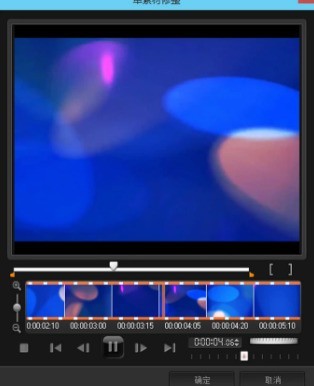
点击多重修整视频。
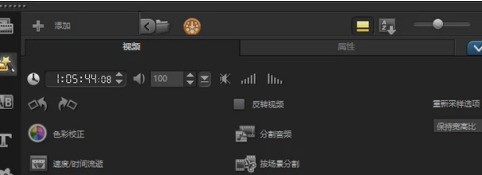
剪切视频的片段。
拖动视频文件到覆盖轨,覆盖轨可以插入视频也可以插入图片。
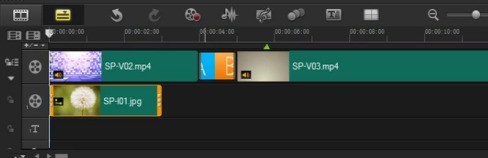
显示出来的视频窗口里就有两个视频同时播放。
找到音频素材。
把音频文件拖动到音频轨。接着找到字幕素材。
把字幕动图拖动到标题轨。
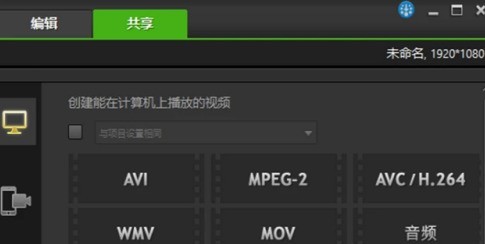
点击屏幕上方的分享选项,选择输出视频的格式。
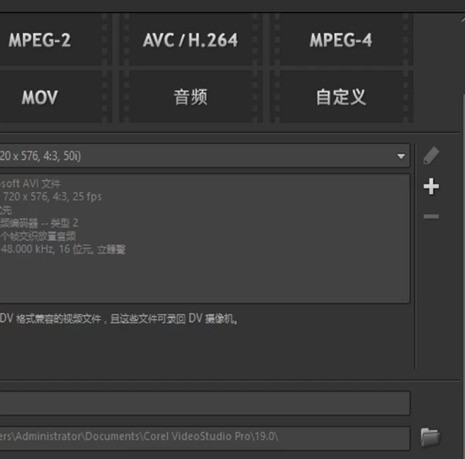
更改文件名和文件保存的路径位置。
最后点击开始,完成视频输出。
以上就是小编给大家带来的会声会影x10进行视频制作的操作步骤,希望本文内容能帮助到大家!