关于chrome浏览器怎么删除历史记录-chrome浏览器删除历史记录的方法。

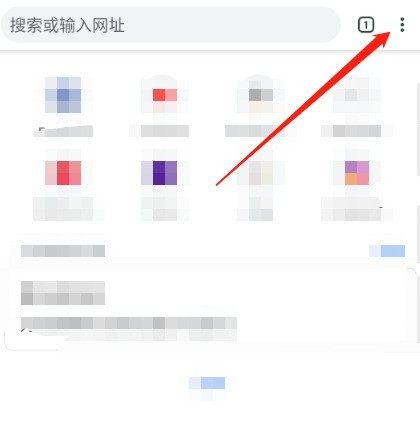
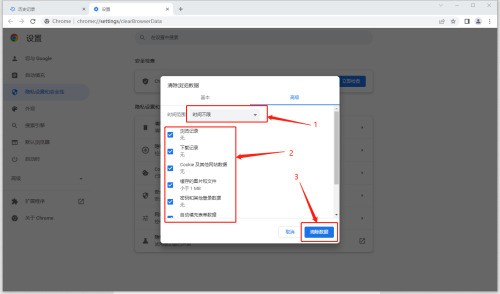
以下是关于如何在Chrome浏览器中删除浏览历史记录的专业编辑版本:如果你是Chrome用户,并且想要清除你的浏览历史记录,那么你已经来到了正确的地方。以下是一些简单的步骤,可以帮助你在Chrome浏览器上成功地删除浏览历史。首先,打开你的Chrome浏览器并点击右上角的三个垂直点(菜单图标)。然后,在下拉菜单中选择“更多工具”>“清除浏览数据”。接下来,你会看到一个新窗口弹出。在这个窗口中,你可以选择要清除的时间范围、哪些类型的网站数据应该被删除以及是否包括Cookies和缓存文件等其他选项。如果你想彻底清理所有浏览历史记录,可以选择“全部时间”,然后取消选中除“Cookie和其他站点数据”之外的所有选项。点击“清除数据”按钮即可完成操作。请注意,一旦你清除了浏览历史记录,这些信息将无法恢复。因此,请确保你在进行此操作之前仔细考虑清楚。希望这个指南对你有所帮助!
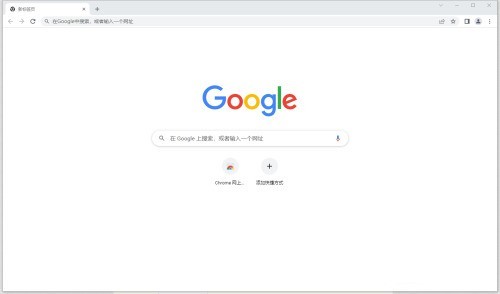
第一步:打开Chrome浏览器。
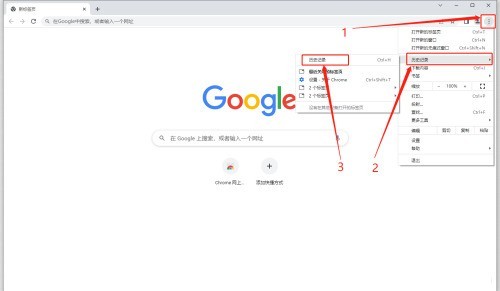
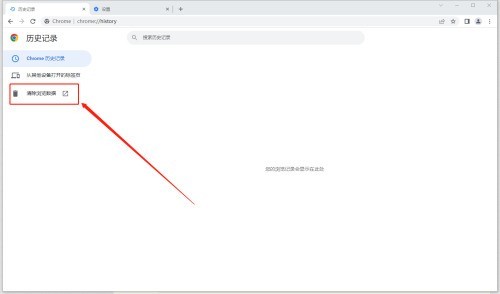
第二步:点击Chrome浏览器右上方的“自定义及控制”(三个小圆点)按钮,然后把鼠标悬停在“历史记录”上,再点击弹出的新菜单上的“历史记录”,即可打开“历史记录”窗口。
第三步:点击左边的“清除浏览数据”,在弹出的新窗口中选择“时间范围”和需要删除的内容后点击“清除数据”按钮,即可删除历史记录。
以上就是小编给大家带来的chrome浏览器怎么删除历史记录的全部内容,希望本文内容能帮助到大家!