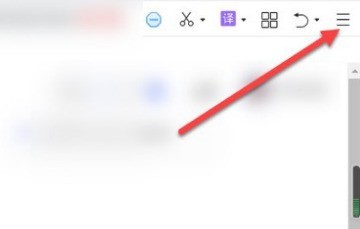
小编分享chrome浏览器如何关闭硬件加速-chrome浏览器关闭硬件加速的方法。

本文将介绍Chrome浏览器关闭硬件加速的步骤,感兴趣的朋友可以跟随小编一起学习一下。1. 打开Chrome浏览器,在地址栏输入“about:flags”,然后按回车键进入Flags设置页面。2. 在Flags设置页面中找到“Hardware Accelerated Video Decode”选项,并将其状态更改为“Disabled”。完成以上操作后,Chrome浏览器就会停止使用硬件加速进行视频解码了。需要注意的是,关闭硬件加速可能会导致一些网页加载速度变慢或者出现兼容性问题,因此在实际应用时还需要根据自己的需求和实际情况做出选择。
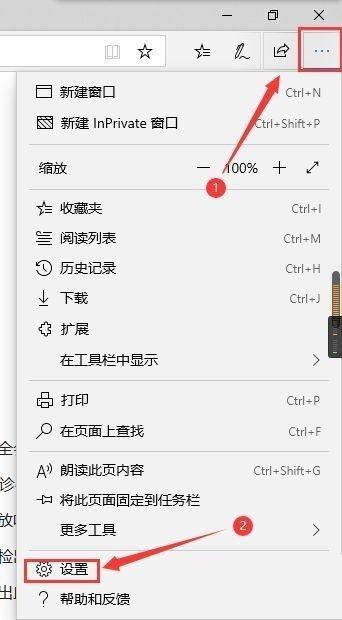
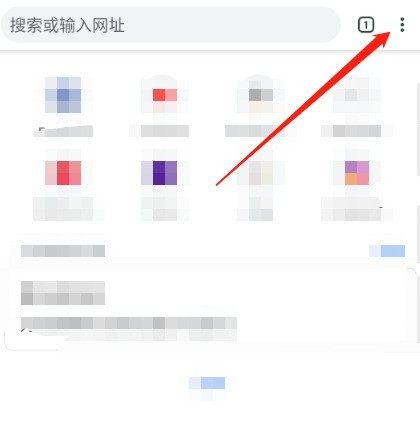
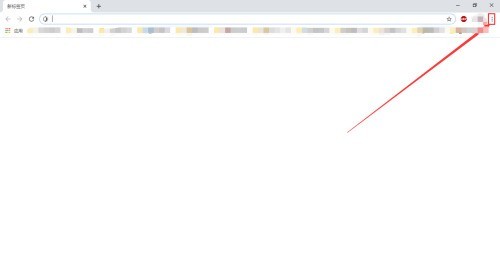
第一步:打开Chrome浏览器,点击浏览器界面右上方的三个点按钮。
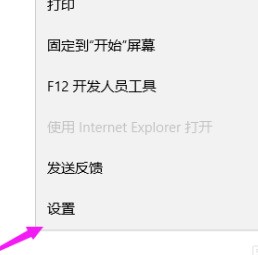
第二步:点击浏览器界面右上方的三个点按钮后,选择设置下方的“高级”选项。
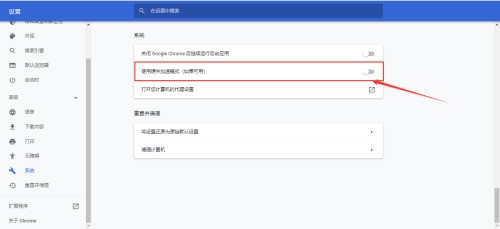
第三步:选择设置下方的“高级”选项后,点击下方的“系统”选项。
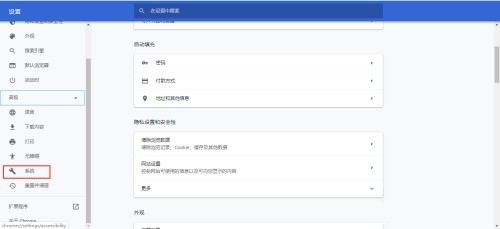
第四步:点击下方的“系统”选项,取消勾选“使用硬件加速功能(如果可用)”的勾选状态。
以上就是小编给大家带来的chrome浏览器如何关闭硬件加速的全部内容,希望本文内容能帮助到大家!