说说Windows11怎么设置蓝牙图标显示状态-设置蓝牙图标显示状态方法。

许多用户已启用 Windows 11 系统的蓝牙功能,但您是否知道如何查看其当前状态?以下是一些简单的步骤来帮助您完成此操作。要检查您的 Windows 11 设备上蓝牙的状态,请按照以下步骤进行:1. 在任务栏中找到并单击“开始”按钮。2. 单击左侧菜单中的“设备管理器”,这将在新窗口中打开所有硬件和设备列表。3. 向下滚动到“Bluetooth和其他设备”部分,并双击以展开它。4. 查看该部分下的任何蓝牙设备(如果存在),以及它们旁边的状态指示灯。绿色表示已连接;灰色或红色表示未连接或存在问题。请注意,某些设备可能会在不同的位置列出 Bluetooth 功能。如果您无法在上述路径中找到它,请尝试右键点击任务栏上的通知区域,然后选择“显示隐藏的通知和动作”。在那里,您可以查找蓝牙图标以及其他相关选项。希望这些信息对您有所帮助!如果您有任何疑问或遇到问题,请随时联系我们的技术支持团队。我们将竭诚为您提供支持。
1.首先,鼠标右键桌面右下角的网络图标,打开网络和Internet设置选项

2.然后,在打开的高级网络设置窗口中,点击更改适配器选项按钮
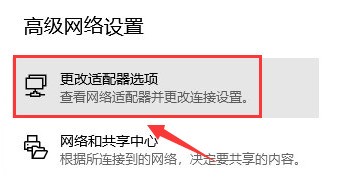
3.随后,鼠标右键蓝牙设备,打开属性菜单
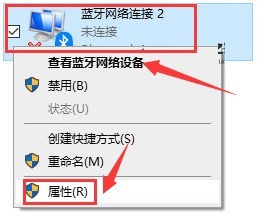
4.接着,点击页面下方的蓝牙设置按钮

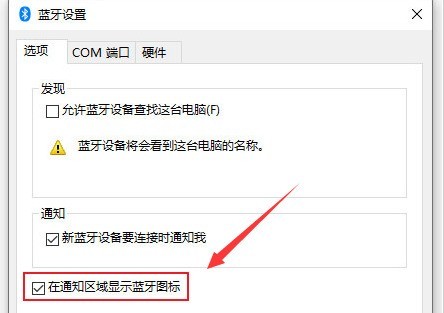
5.最后,鼠标点击勾选在通知区域显示蓝牙图标选项即可
Windows11设置蓝牙图标显示状态方法小编就分享到这里了,有需要的朋友赶快来学习一下吧。