教你TeamViewer如何设置固定密码-TeamViewer设置固定密码教程。

以下是关于如何在TeamViewer中设置固定密码的具体步骤:1. 打开TeamViewer并登录您的账户。2. 点击左上角的“设备”选项卡。3. 在下拉菜单中选择您想要设置固定密码的设备。4. 在新打开的窗口中点击左侧的“安全性”选项卡。5. 在右侧找到“密码保护”,然后勾选“启用密码保护”。6. 输入新的固定密码,并确认输入无误后点击“应用”。现在,每次使用TeamViewer连接到该设备时都需要输入固定的密码才能进行操作了。注意:为了保证账号安全,请定期更改密码并且不要将密码泄露给他人。
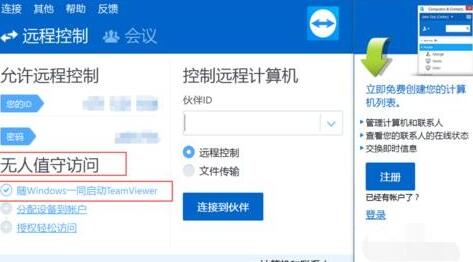
1、在无人值守访问中,选择随windows一同启动TeamViewer,这样是为了能随时随地的进行远程访问。
2、接着将鼠标放在上方密码的刷新小图标,出现密码设置字样。
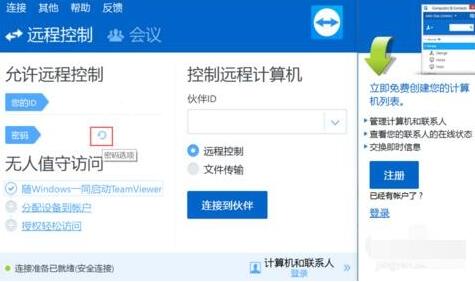
3、这时需要点击刷新的小图标,选择设置个人密码,打开。
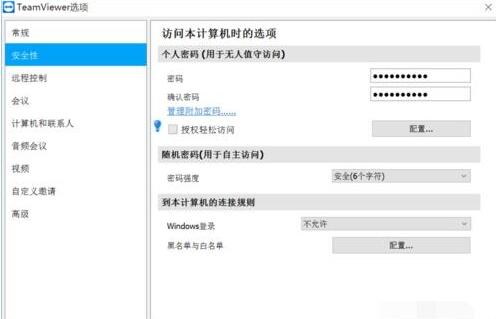
希望以上可以帮助到大家!更多精彩教程请关注ZOL下载!