分享pr怎么将视频插入静态图片-pr将视频插入静态图片的步骤。

以下是PR中将视频插入静态图像的具体操作步骤:1. 打开Adobe Premiere Pro软件,并导入要处理的视频和静态图像文件。2. 在项目面板中找到并拖动视频素材至时间线上的“剪辑”区域。3. 将光标移动到时间线上视频的第一个帧位置,然后在菜单栏选择“效果”>“视频过渡”>“溶解”或“擦除”,这将在两个镜头之间创建一个平滑的过渡效果。4. 点击“添加图层”按钮,在新窗口中选择静态图像文件,并将其拖放到时间线上的任意位置。5. 调整静态图像的位置、大小以及透明度等属性,使其与背景视频融合在一起。6. 最后预览并导出你的作品即可。希望以上步骤对你有所帮助!
第一步,在pr软件中导入视频素材后,在需要定格的画面位置按下暂停,接着按住键盘的shift键,在时间线处做下标记
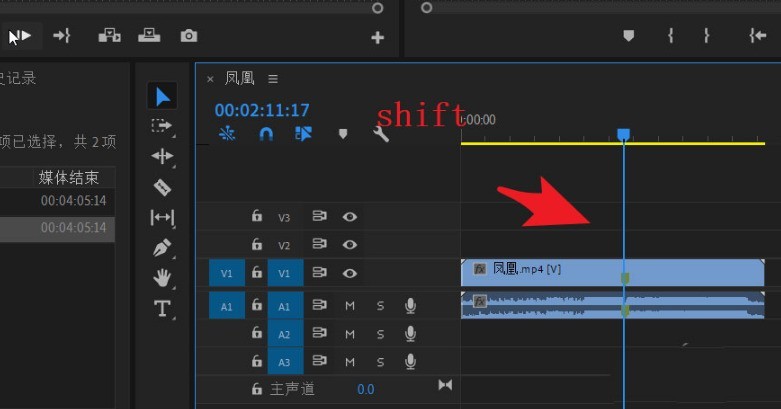
第二步,按下时间轴轨道上的导出帧按钮,将画面以图片格式导出
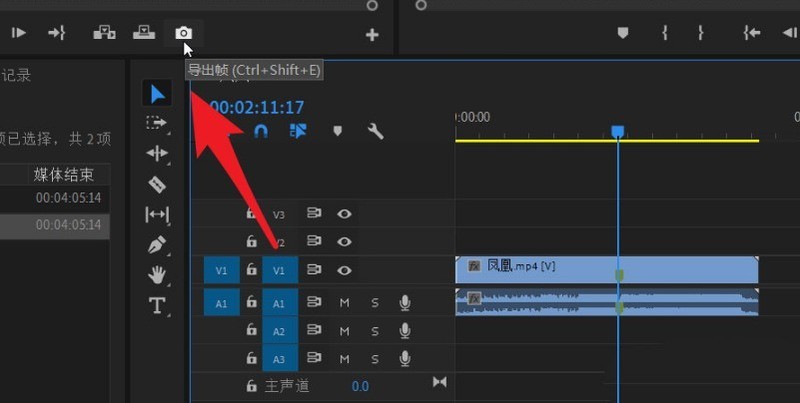
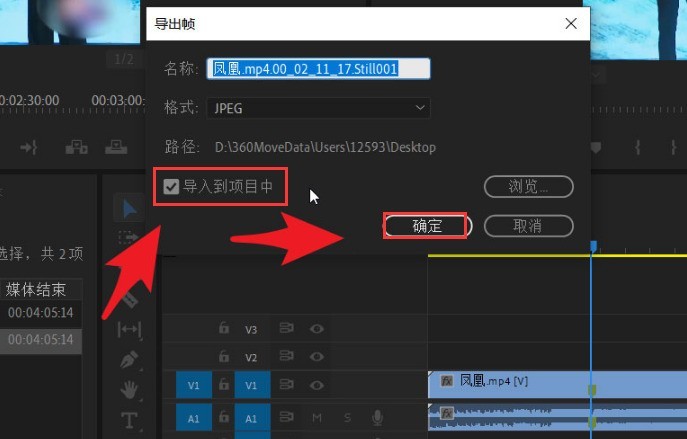
第三步,在提示窗口中勾选导入到项目中按钮,点击确定保存
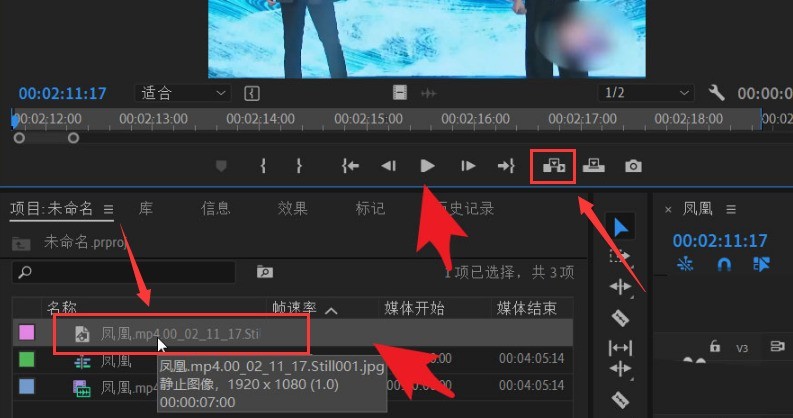
第四步,在项目列表中选中图片,点击预览面板下方的插入按钮即可
以上就是pr将视频插入静态图片的步骤了,相信大家都已经学会了吧。