我来分享Windows11怎么关闭自动锁屏-Windows11关闭自动锁屏教程。

如何关闭Windows 11的自动锁屏?下面是详细的操作步骤。注意:以下方法适用于运行最新版本的Windows 11系统的电脑。首先,在任务栏上点击“开始”按钮,然后选择“设置”。接着,在打开的窗口中,找到并点击“个性化”,再点击左侧菜单中的“锁定屏幕”。在这里,你可以看到一个名为“电源和睡眠”的选项卡。在这个选项卡下,你会看到两个子项:“当这台电脑闲置时将进入睡眠状态”和“当我离开时,让这台电脑保持唤醒状态”。这两个选项分别控制着你的电脑在你未操作一段时间后是否自动进入休眠模式以及当你离开电脑一段时间后是否继续保持开机状态。如果你想关闭自动锁屏功能,只需要取消勾选这两个选项即可。如果你只想改变自动锁屏的时间间隔或者等待时间,请调整相应的数值。记得点击窗口底部的“保存更改”按钮以应用新的设置。以上就是关闭Windows 11自动锁屏的方法了,希望能对你有所帮助!
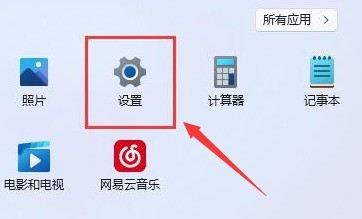
1.首先,点击桌面开始菜单的设置按钮
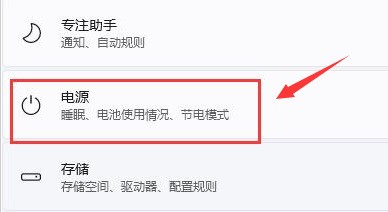
2.然后,找到电源选项
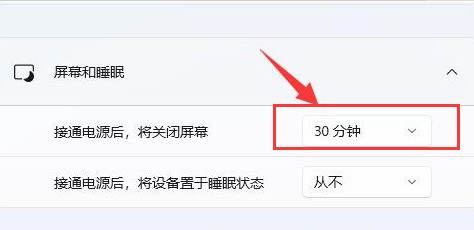
3.最后,在屏幕和睡眠栏目中打开子菜单,将时间改为从不即可
以上就是小编带来的Windows11关闭自动锁屏教程,有需要的朋友不要错过本篇教程哦。