今天分享pr怎么调节视频速度-pr调节视频速度教程。

以下是关于如何在PR中调整视频播放速度的专业编辑建议:如果你对使用Adobe Premiere Pro(简称PR)来调整视频播放速度感到好奇,不妨跟随我们的教程进行操作。通过学习这篇教程,你将能够掌握这项技能,并为你的项目增添新的元素。首先,在打开的序列面板上,找到并点击“速度/持续时间”选项卡。然后,在弹出的速度控制窗口中,你可以选择不同的速度模式和倍数来进行设置。例如,“100%”表示正常速度,“25%”则代表慢速播放,而“400%”则是快速播放。此外,你还可以利用关键帧功能实现更精细的时间线控制。只需选中你需要更改速度的部分,然后拖动滑块或输入数值即可完成设定。这种方法可以让你精确地控制每一帧之间的过渡效果,从而创造出更加流畅、自然的画面切换。请注意保存你的工作以确保所有修改都能被正确记录下来。一旦满意后,就可以导出文件并与他人分享了!希望以上步骤对你有所帮助!请随时关注我们更多精彩的教程与资讯。
第一步,在pr软件中,导入视频素材后,找到视频轨道左上角的fx图标,右键打开时间重映射窗口点击速度效果
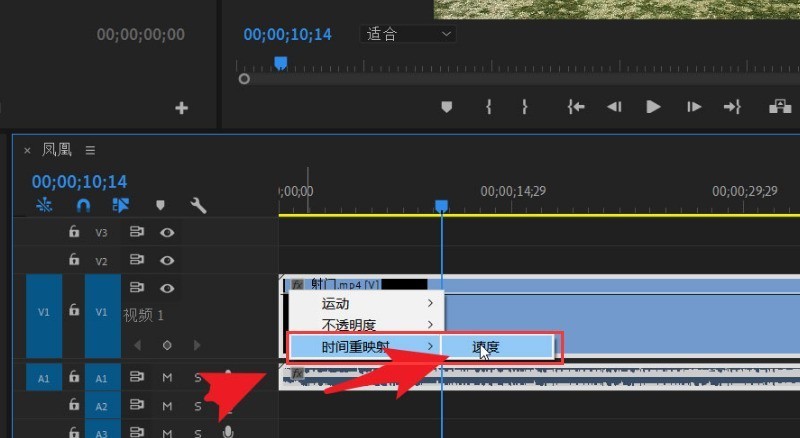
第二步 ,待轨道出现灰色线条后,在需要处理的慢动作视频位置添加关键帧
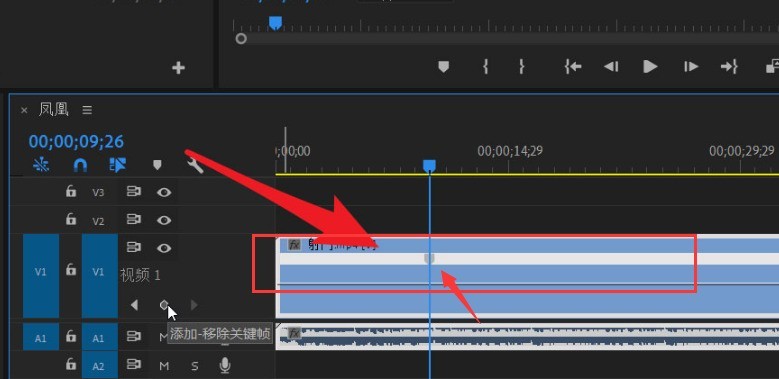
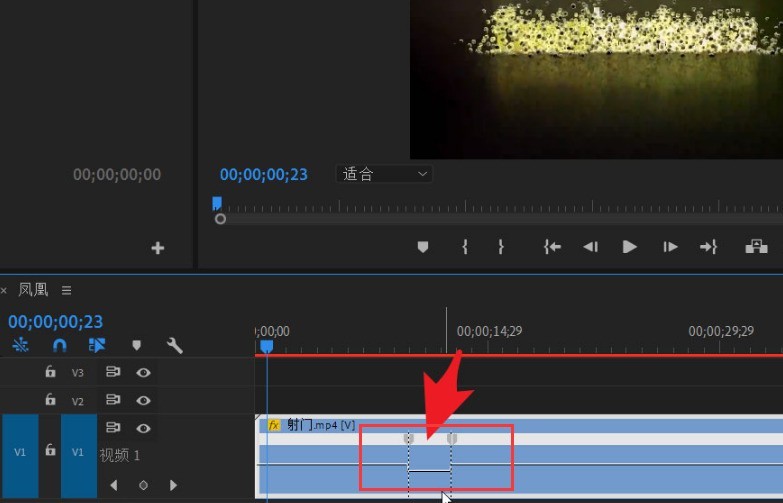
第三步,在慢动作结束位置添加一个关键帧,最后将两个关键帧中的轨道下拉,即可完成慢镜头效果制作
以上就是小编带来的pr调节视频速度教程,大家不要错过哦。