我来教你Ae怎么添加圆形遮罩效果-Ae添加圆形遮罩效果教程。

如何在Ae中给视频部分区域添加圆型蒙版?以下将分享详细的步骤。1. 打开Adobe After Effects软件,导入你的视频素材。2. 在时间线上选择你想要添加圆型蒙版的片段。3. 点击菜单栏中的“Layer”选项,然后选择“New Solid”,创建一个黑色背景层。4. 将新创建的背景层拖拽到你需要添加圆型蒙版的位置上,并调整其大小以覆盖整个屏幕。5. 选中新创建的背景层,在顶部菜单栏中点击“Effect” -> “Stylize” -> “Radial Blur”。这将在背景层上应用一个放射状模糊的效果。6. 调整“Blur Amount”的数值,使模糊程度达到满意的状态。7. 接下来,我们需要创建一个圆形蒙版。首先,点击图层面板下方的“Mask”按钮,将其切换至“Roto Mask”模式。8. 使用鼠标或键盘上的方向键来绘制一个圆形路径。你可以通过按住Shift键并拖动鼠标来保持路径的完美圆形。9. 当你完成绘制后,松开Shift键,你会看到一个新的白色蒙版出现在你的图层上。这就是我们的圆形蒙版了!10. 最后一步是将这个圆形蒙版与我们之前创建的背景层融合在一起。回到图层面板,找到刚刚创建的背景层,右键单击它,然后选择“Blending Options…”。11. 在弹出的对话框中,勾选“Use Alpha From Layer”选项,这样背景层的颜色就会根据圆形蒙版的透明度而变化。12. 关闭对话框,现在你应该能看到视频的一部分已经被圆形蒙版所隐藏了!以上就是使用After Effects添加圆形遮罩效果的具体操作步骤,希望对你有所帮助。
1.首先,打开Ae软件界面后,点击新建合成按钮,绘制一个正圆,并为其添加湍流置换效果
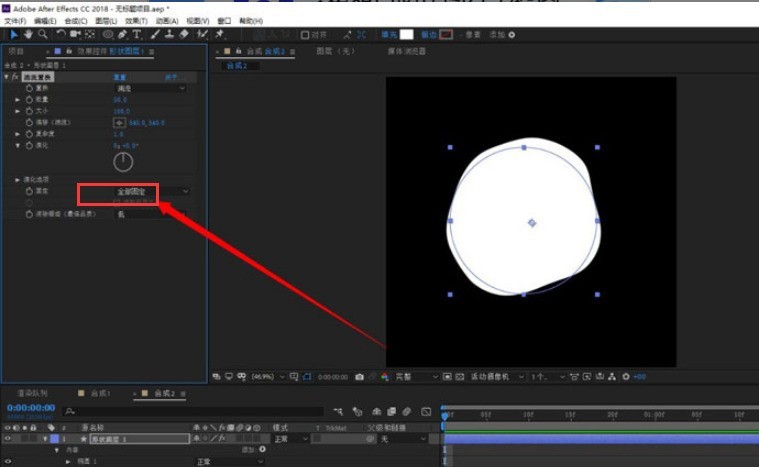
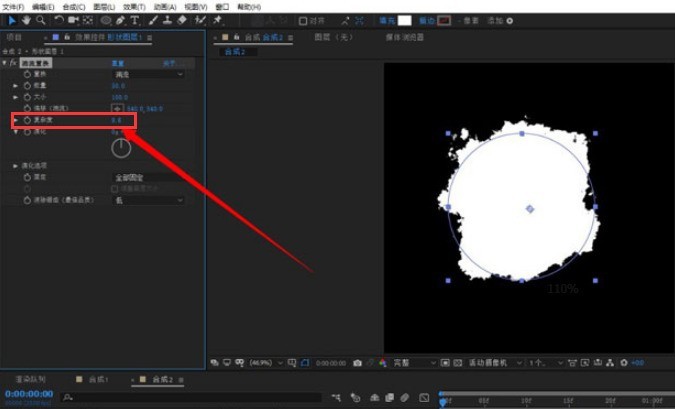
2.然后,调整复杂度效果,使其带有毛边
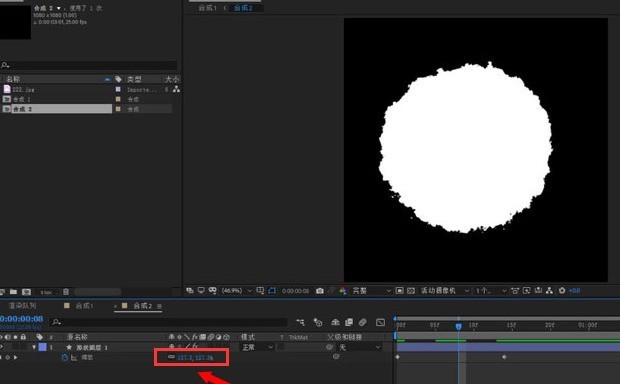
3.接着,为圆形做一个从大到小的动画
4.接着,将该合成效果移动到图片上层显示
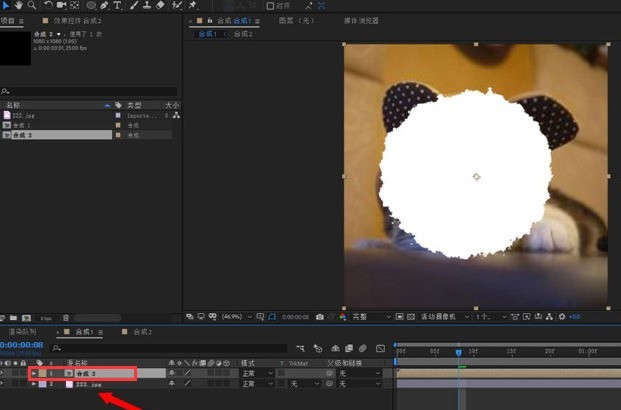
5.最后,为图片添加Alpha遮罩合成按钮即可
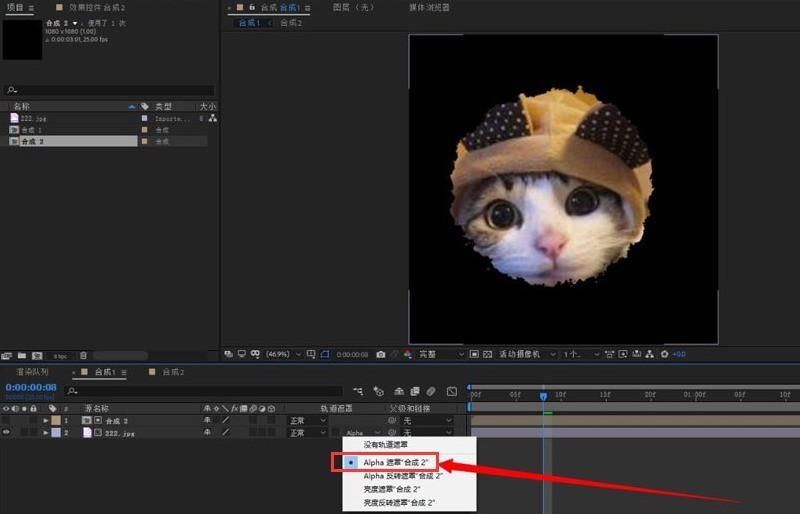
以上就是Ae添加圆形遮罩效果教程的全部内容了,相信大家都已经学会了!