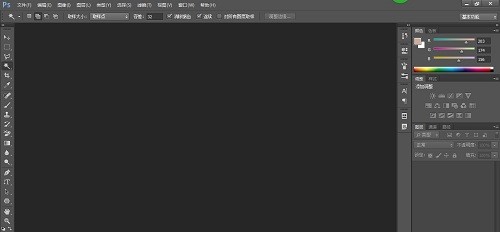
分享ps怎么将图层蒙版合成图片-ps将图层蒙版合成图片方法。

学会使用PS的图层蒙版功能可以帮助我们更好地处理图像。接下来,我将介绍如何在PS中将图层蒙版合成为一张完整的图片。首先,在Photoshop软件中打开你想要合并的两个或更多的图层,并确保它们都在同一个文件夹内。然后,点击顶部菜单栏中的“窗口”选项,选择“遮罩面板”。这将在你的工作区底部添加一个新的面板,显示所有可用的图层蒙版。接着,你需要为每个要合并的图层创建一个单独的蒙版。你可以通过以下步骤来完成:1. 选中你要操作的图层。2. 在左侧工具箱中找到并单击“画笔工具”,或者按键盘上的B键。3. 点击“颜色选取器”图标(位于工具箱上方),选择黑色作为你的前景色。4. 使用画笔工具在图层面板上绘制覆盖部分区域的路径。这将会隐藏这部分区域的内容。5. 如果你想保留某些特定的部分,请使用白色画笔工具并在同一位置进行涂抹以取消隐藏这些区域。重复以上步骤直到所有的图层都具有对应的蒙版为止。返回到主界面,你会发现所有带有蒙版的图层现在都被整合在一起了。只需右键点击其中一个图层,然后选择“合并可见图层”。这样,你就成功地将多个图层蒙版合成为一个完整的图片啦!记住,这个过程可能会因不同的项目和需求而有所不同,但基本原理是相同的:利用图层蒙版的功能对各个元素进行精确控制,从而实现最终的效果。希望这篇文章对你有所帮助!
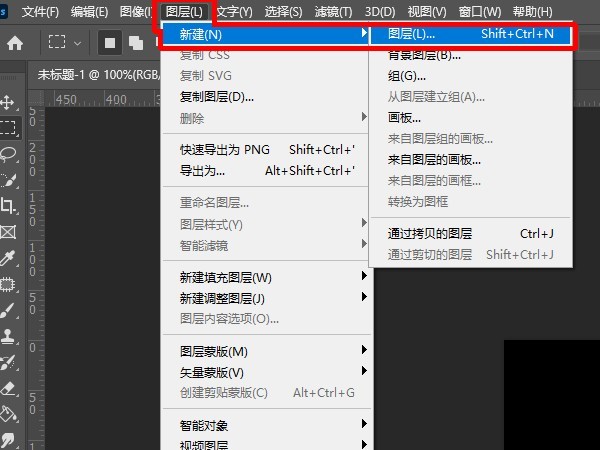
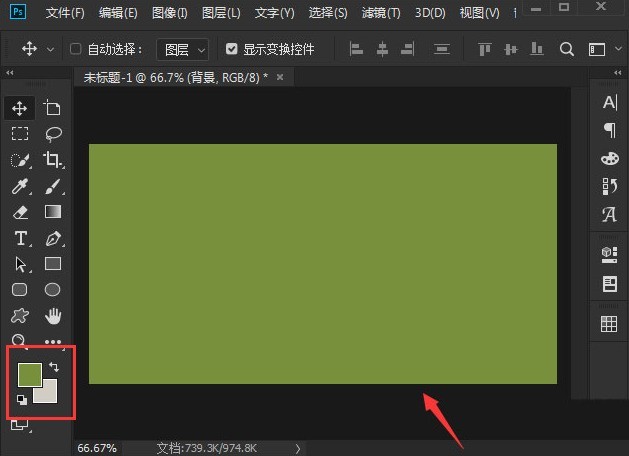
1.首先,打开ps软件界面后,新建一个深绿色填充画布
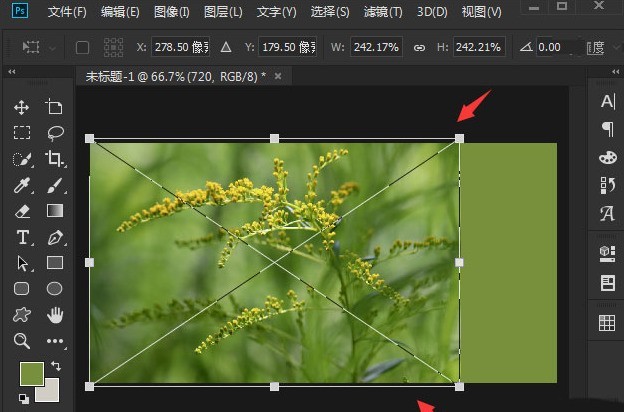
2.然后,将一张绿色底图片插入到图层中
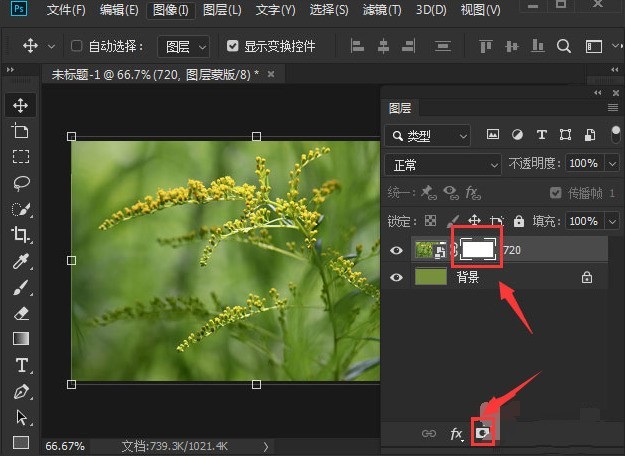
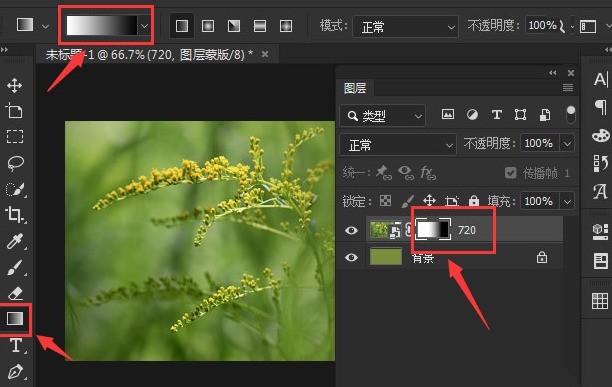
3.随后,打开图层面板,选中图片后点击蒙版按钮添加白底蒙版
4.最后,鼠标点击蒙版,打开渐变工具,添加从左到右、白到黑的渐变颜色,并打开背景图层显示即可
以上就是小编带来的ps将图层蒙版合成图片方法,大家可以试着制作哦。