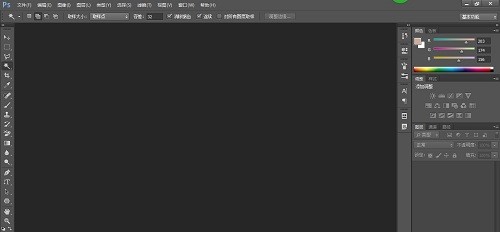
小编分享ps2021怎么为图片添加倒影-ps2021为图片添加倒影方法。

以下是关于如何在Photoshop 2021中给图像添加倒影的步骤:1. 打开你想要添加倒影的图像。2. 在菜单栏中选择“窗口”> “图层”,然后点击新建一个空白图层。3. 点击工具箱中的“矩形选框工具”,然后拖动鼠标来创建一个与你的图像大小相同的矩形选区。4. 右键单击这个新图层,并选择“填充”。这将会把整个图层填满黑色。5. 接下来,你需要复制并翻转原始图像以制作出倒影。你可以通过以下方式实现: - 按下Ctrl + J (Windows) 或 Command + J (Mac),这样就会复制当前选定的图层。 - 转到菜单栏中的“图像” > “旋转画布”,然后选择90°顺时针或逆时针方向之一。6. 将新的倒影图层移动到原始图像下方的位置,以便它们可以正确地对齐和叠加在一起。现在你应该可以看到你的图像有了漂亮的倒影效果!如果你希望调整倒影的颜色、亮度或其他属性,可以在“图层面板”中更改这些设置。
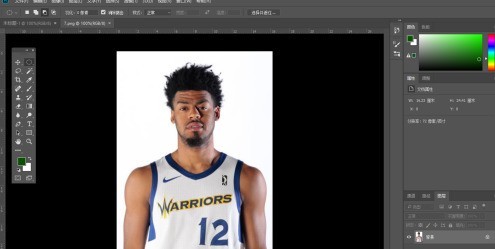
首先,在PS2021中,将图片添加到画布中
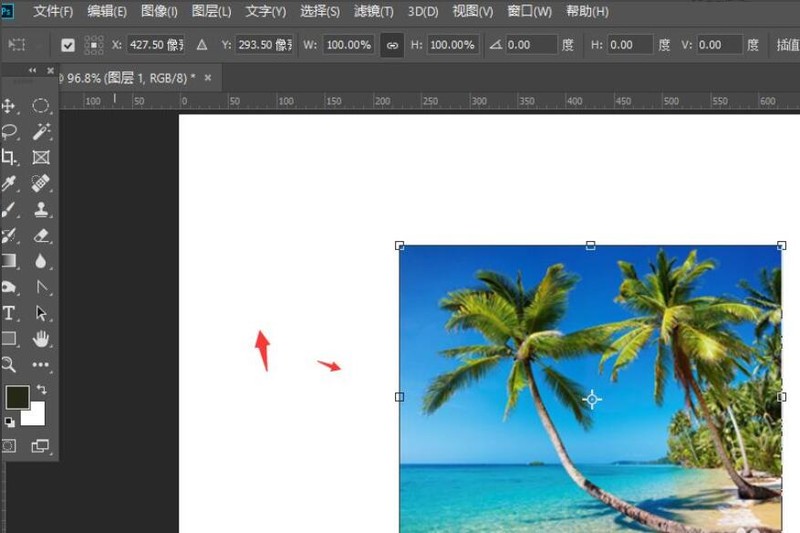
然后,将图片复制,将其变换形状后,选择右键属性中的垂直翻转属性
接着,将图片垂直翻转后,移动到原来图片的下方,如图所示;然后给图片添加图层蒙版
接着,选中图层蒙版,然后选择左侧的渐变工具,将渐变颜色设置为黑白或黑到透明颜色
最后,向上方拖动渐变样式,即可得到如图的图片倒影效果
ps2021为图片添加倒影的方法小编就分享到这里了,感兴趣的朋友赶快来看看吧。