分享FastStone Capture怎么给截图加箭头-给截图加箭头的方法。

在FastStone Capture中如何为截图添加箭头?请看下文教程。以下是FastStone Capture添加箭头的步骤:1. 打开FastStone Capture软件。2. 点击“捕捉”按钮或按键盘上的Print Screen键截取屏幕图像。3. 在弹出的窗口中点击“打开画布”,进入图片编辑界面。4. 选择左侧工具栏中的“形状绘制工具”,然后在图片上拖动鼠标即可创建一个矩形区域。5. 右侧属性面板中勾选“填充颜色”,并设置成白色或其他你喜欢的颜色。6. 再次点击“形状绘制工具”,并在你想要添加箭头的位置点击一下,松开鼠标左键。7. 在右侧属性面板中输入箭头的长度和角度,并调整位置到合适的地方。以上就是FastStone Capture添加箭头的具体方法,希望对你有所帮助!
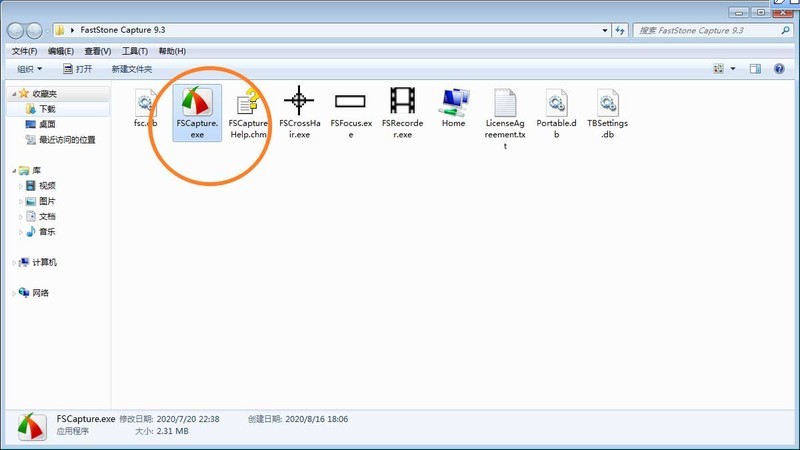
1、首先,打开电脑上的FastStone Capture,点击捕获矩形区域。

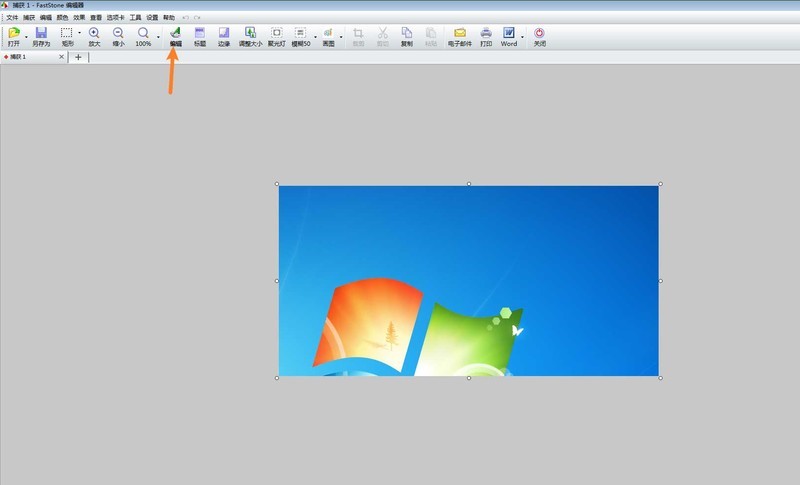
2、然后,用鼠标拖一个矩形出来,就是拖选择你要截图的地方,那么就点击编辑。

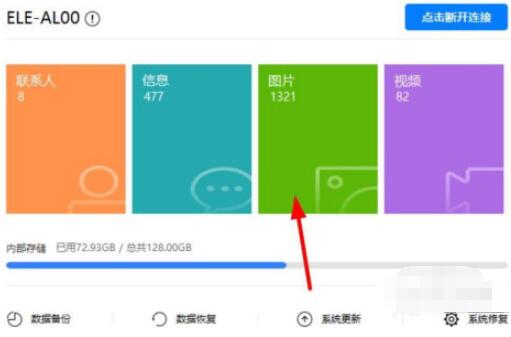
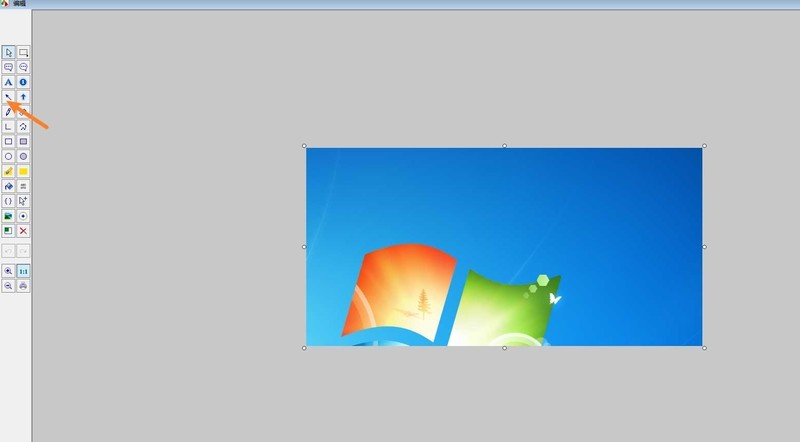
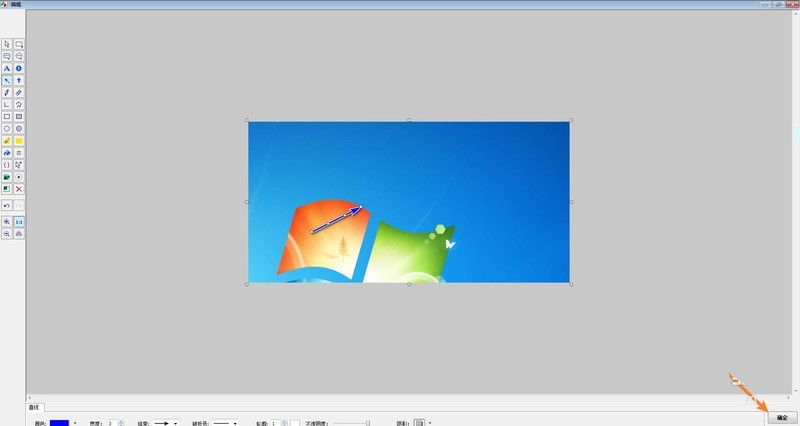
3、接着,左侧点击箭头,然后在图片哪处加箭头,就画一下。

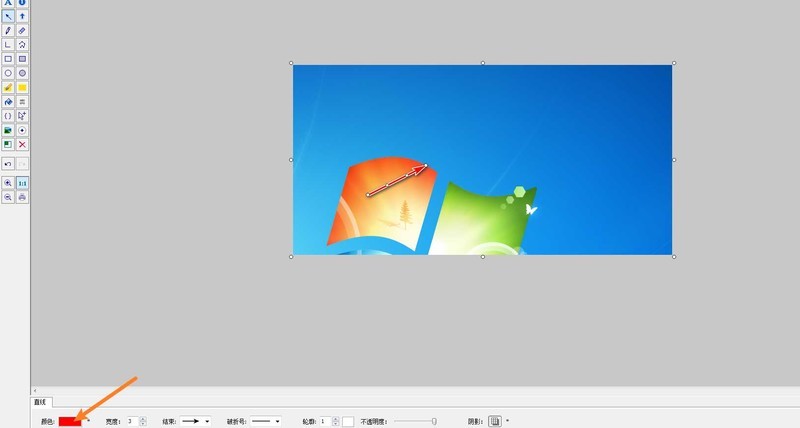
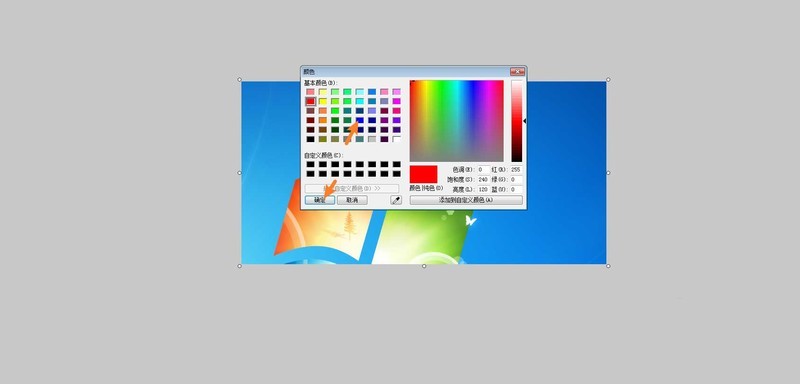
4、点击底部颜色,选择一个箭头的颜色确定,如下。
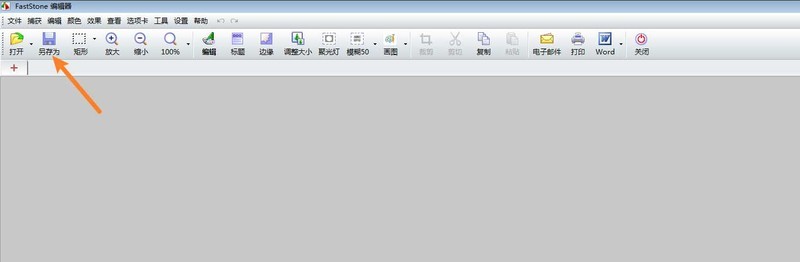
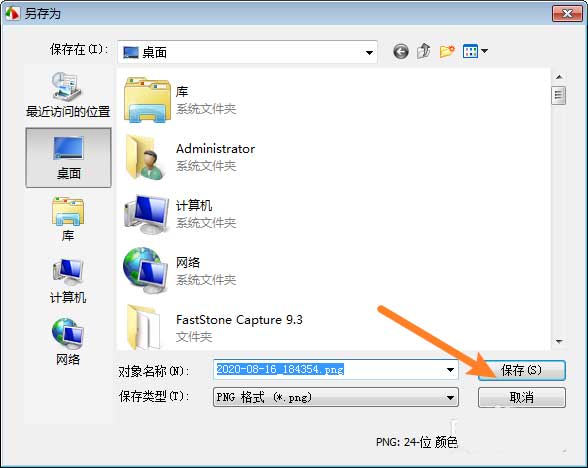
5、最后,点击确定→另存为→保存,就可以了。
FastStone Capture给截图加箭头的方法小编就分享到这里了,有需要的朋友可以来看看哦。