我来分享ps怎么给文字添加渐变?ps制作空心蓝色渐变艺术字步骤介绍。

许多朋友询问如何在Photoshop中为文本添加渐变效果?下面是详细的教程,教你如何创建一个空心蓝色渐变的艺术字体。1. 打开Photoshop软件并新建文档。2. 选择“横排文字工具”并在画布上输入你想要的文字。3. 在图层面板中双击你的文字层以进入“字符样式”对话框。4. 点击顶部菜单栏中的“描边”,然后设置颜色和宽度为你喜欢的样子(例如:黑色、0.5像素)。5. 再次点击顶部菜单栏中的“填充”,然后选择你喜欢的颜色(例如:白色)。6. 在“混合选项”下拉菜单中选择“柔光”。这样你就成功地创建了一个空心蓝色渐变的艺术字体!你可以根据自己的喜好调整颜色和大小等参数。希望这个教程对你有所帮助!
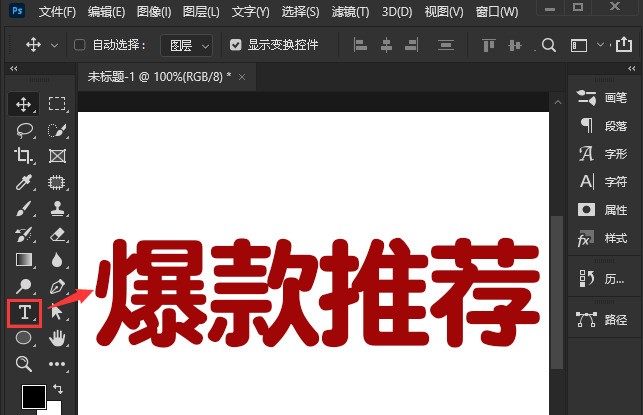
1.打开界面后,点击文字工具输入文本内容
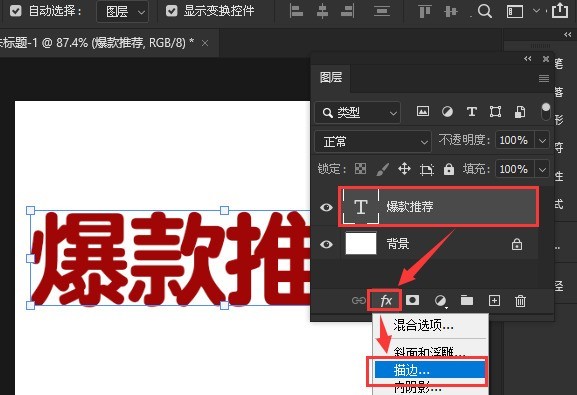
2.鼠标点击选中文字,在图层面板中的fx选项中找到描边按钮
3.在打开的图层样式面板中,为文字添加大小为4像素的蓝色渐变效果
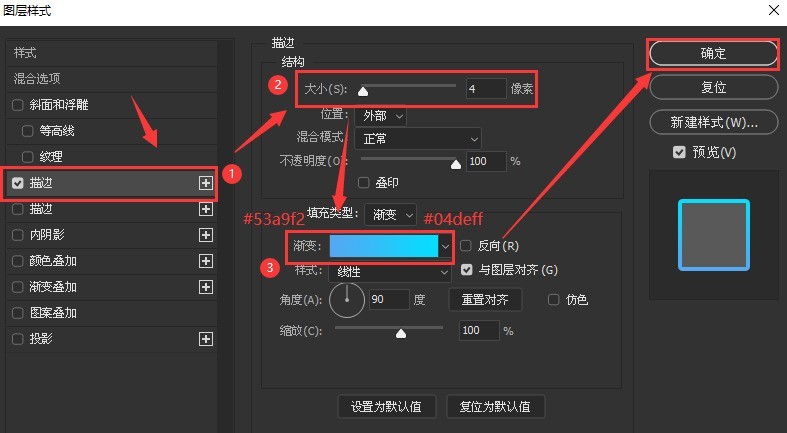
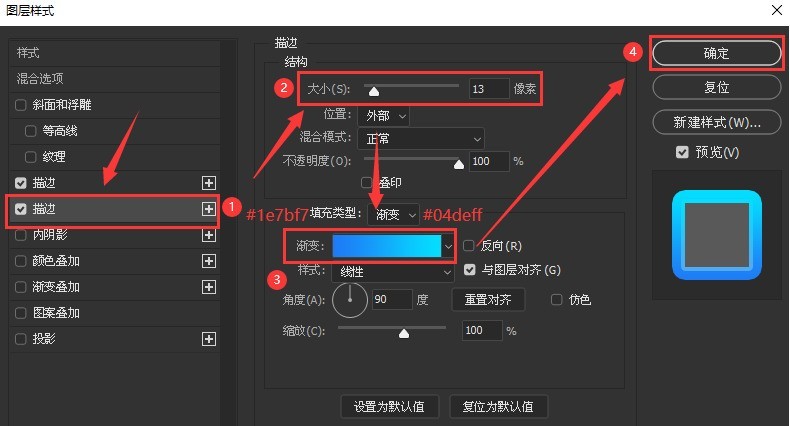
4.随后再次新建一个描边,如下图所示修改大小以及渐变颜色,并点击确定保存
5.最后鼠标双击文字图层,在拾色器栏目中将颜色设置为白色【#ffffff】,并点击确定保存即可
以上这里为各位分享了ps制作空心蓝色渐变艺术字步骤介绍。有需要的朋友赶快来看看本篇文章吧!