分享《360驱动大师》怎么更新显卡驱动?-360驱动大师更新显卡的方法-ZOL下载。

使用360驱动大师更新电脑显卡驱动十分简单:首先开启360驱动大师,点击“驱动安装”选项;在下拉菜单中选取合适的驱动模式(推荐或最新);系统将自动扫描计算机硬件设备,在列表中标出待更新项,包括显卡驱动;只需勾选需更新项目,并单击“升级”,操作过程即告完成。以下为详细步骤解析: 1. 打开360驱动大师; 2. 选择"驱动安装"功能模块; 3. 在弹出的选择框内,根据个人需求,可选择“推荐”模式或者“最新”模式; 4. 点击“确定”,进入下一步骤; 5. 软件会开始搜索您的电脑上的驱动程序,并列出所有需要更新的部分; 6. 查看是否包含需要更新的显卡驱动,如果存在,请在其上打钩,并点击“升级”按钮。 以上就是如何用360驱动大师更新显卡驱动的简易教程!希望对你有所帮助。

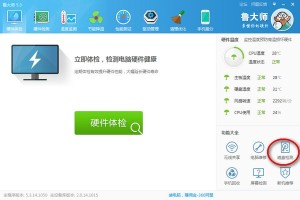
1、第一步,我们先点击打开电脑上的360驱动大师,然后在360驱动大师页面中找到“驱动安装”选项,点击选择该选项
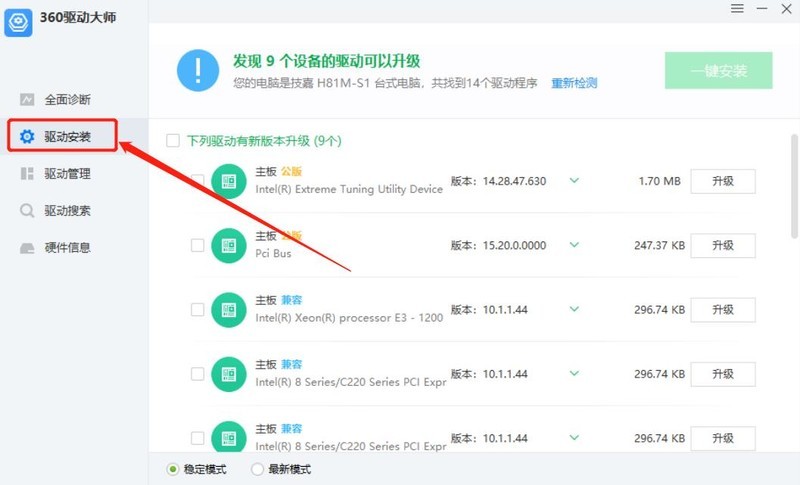
2、第二步,点击“驱动安装”之后,我们在页面下方点击选择自己需要的显卡驱动模式,然后就可以看到“正在检测硬件驱动”的提示,等待检测完成
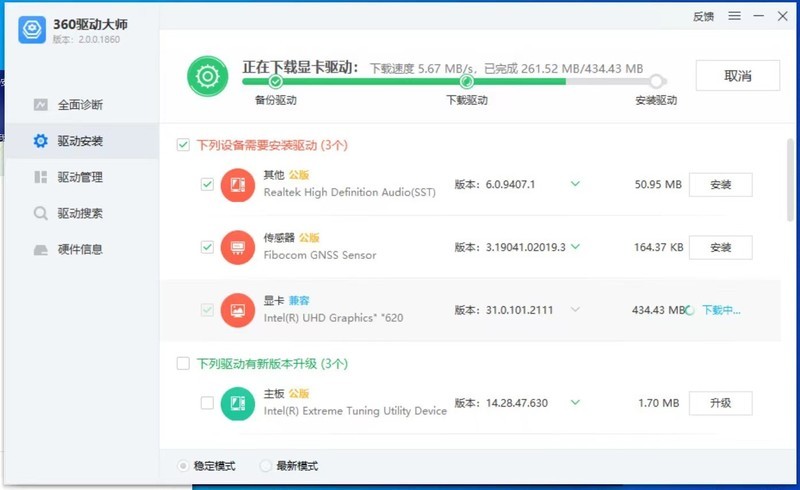
3、第三步,硬件检测完成之后,我们在页面中查看需要更新的驱动列表,其中如果没有显卡选项,则表示不用更新,如果有显卡选项,那么我们将其进行勾选,然后点击“升级”按钮即可
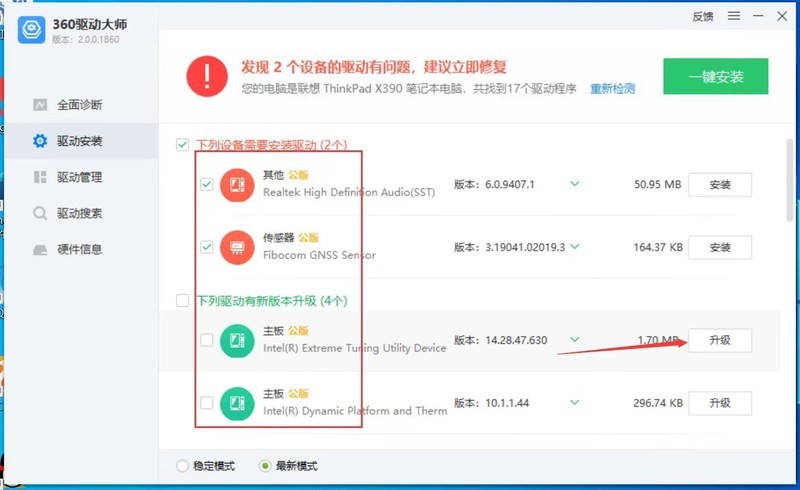
以上就是ZOL下载小编为大家整理的360驱动大师更新显卡的方法,希望能帮到大家~可以关注ZOL下载,还有更多的软件攻略为您解惑!