小编教你如何在PR中如何给独奏轨道添加关键帧-PR中给独奏轨道添加关键帧教程。

以下是关于在Adobe Premiere Pro(简称PR)中为独奏轨道添加关键帧的方法:1. 打开PR软件并导入你的音频或视频文件。2. 选择你想要添加关键帧的独奏轨道。你可以通过点击时间线上的轨道来选中它。3. 在时间线上找到你想设置关键帧的位置,并将光标移动到该位置。4. 点击键盘上的“F9”键或者右键单击轨道并选择“插入关键帧”。这将在所选位置创建一个关键帧。5. 如果你需要更改关键帧的值,只需再次将光标移动到该位置,然后使用滑块、输入框或其他工具进行调整。以上就是在PR中为独奏轨道添加关键帧的基本步骤。请注意,在某些情况下可能需要根据具体需求和项目要求进行一些额外的操作。如果你遇到任何问题,请查阅相关的帮助文档或在线资源以获取更多支持。
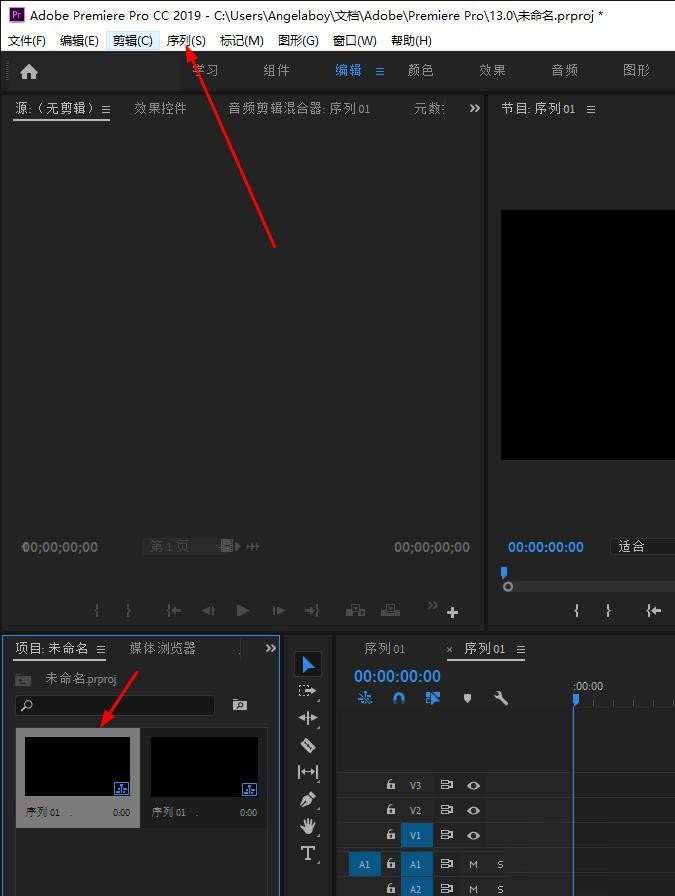
1.首先在电脑中打开PR软件,点击“新建项目”,创建一个视频剪辑项目。
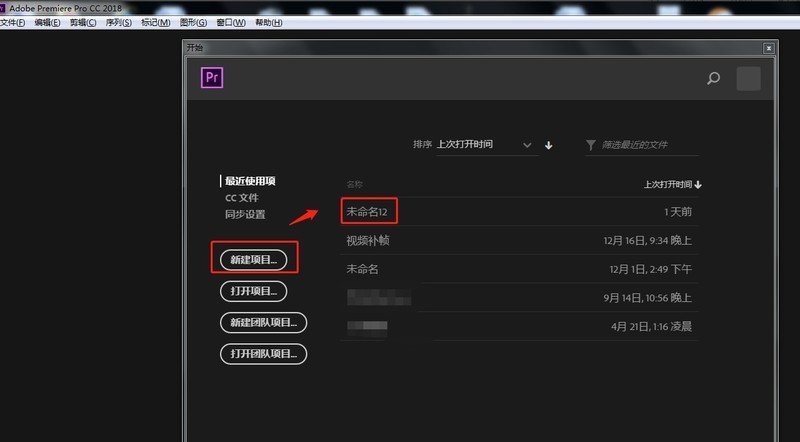
2.点击软件左下方区域,将需要的视频文件素材导入进来。
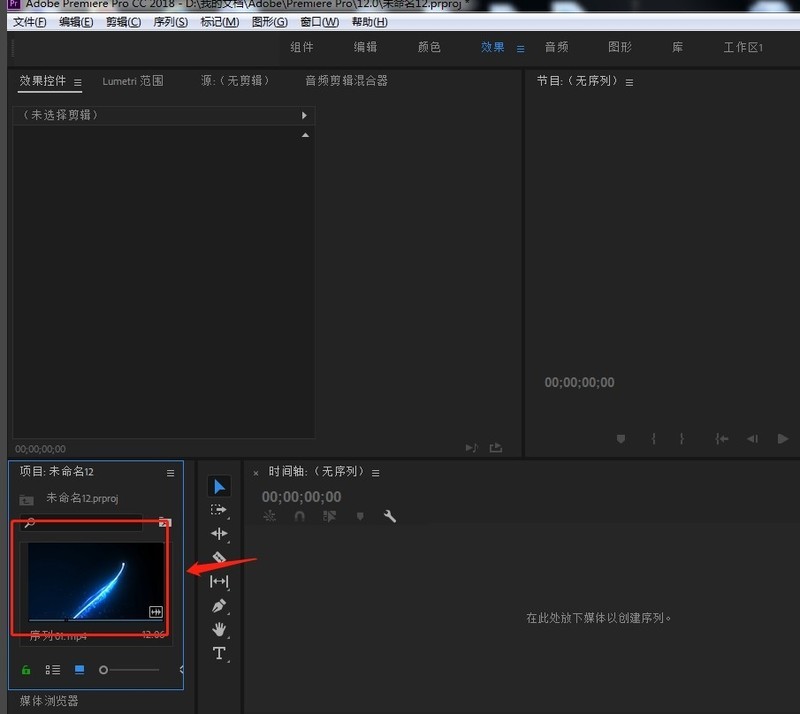
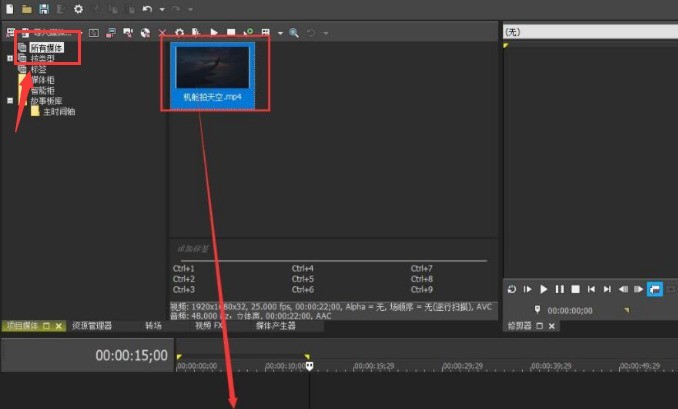
3.长按鼠标左键,将左侧导入的视频素材拖动到右侧时间轴上。
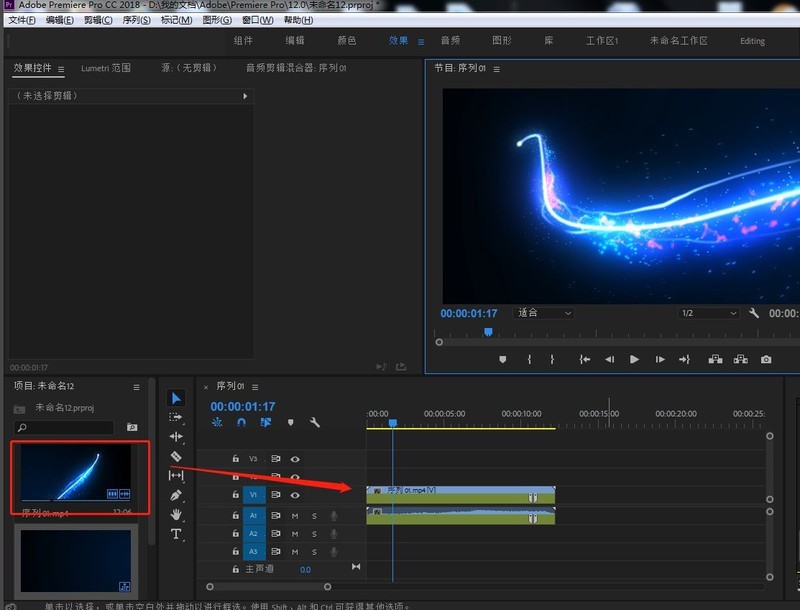
4.点击左上方的效果控件窗口,点击音频剪辑混合器,点击S按钮开启独奏轨道。
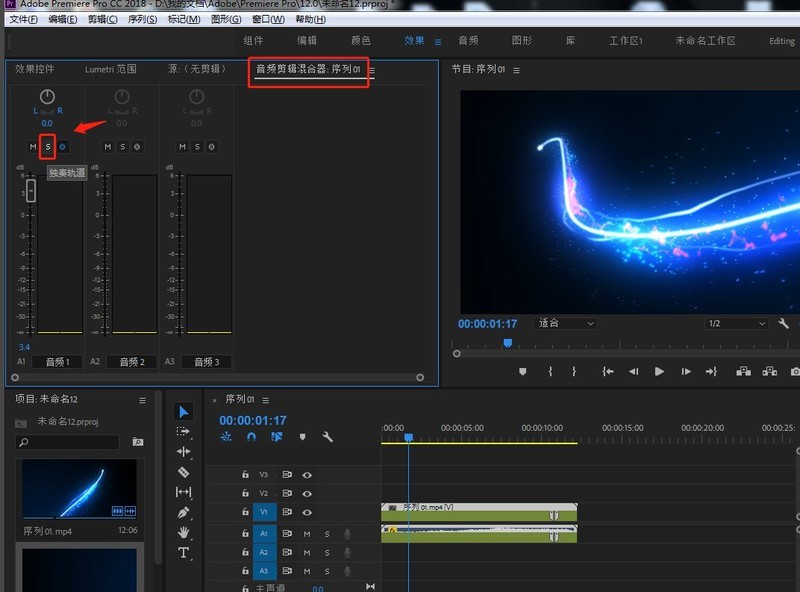
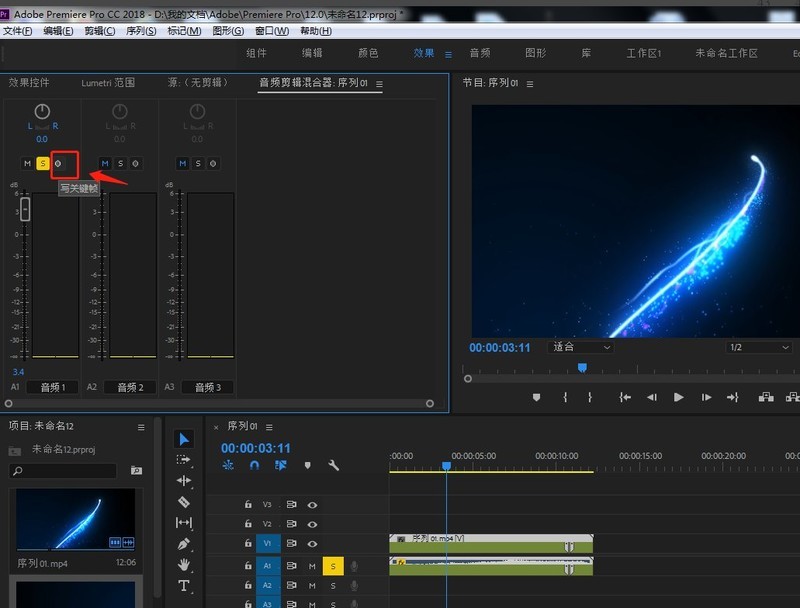
5.点击独奏轨道旁边的关键帧按钮,添加入点,再拖动视频添加终点关键帧。
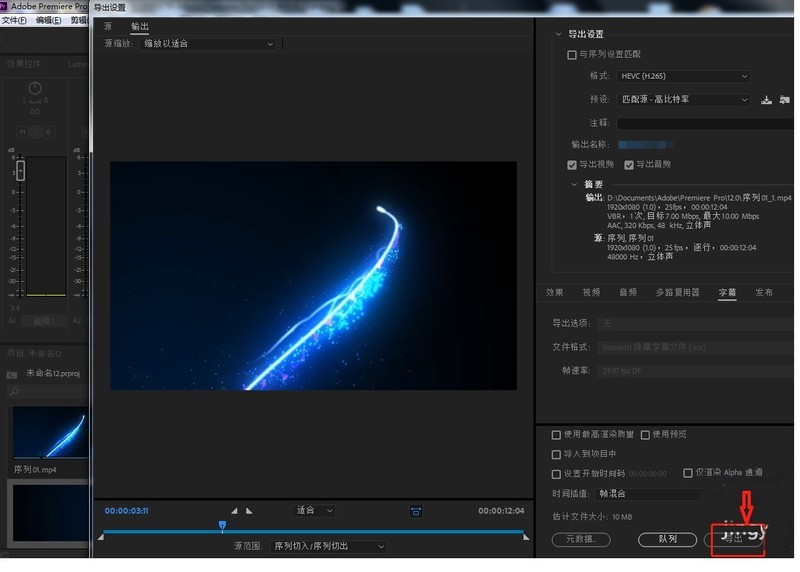
6.剪辑完成后,将制作好的文件导出为想要的格式即可。
以上就是小编给大家带来的在PR中如何给独奏轨道添加关键帧的教程,希望本文内容能帮助到大家!