小编分享WPS表格技巧之不改变名单顺序快速排名-WPS表格不改变名单顺序快速排名的方法。

学会这个方法,让你在WPS中轻松实现无序数据的排序!下面是具体的操作步骤,快来一起学习吧!
1.选中单元格,选择公式>插入函数。
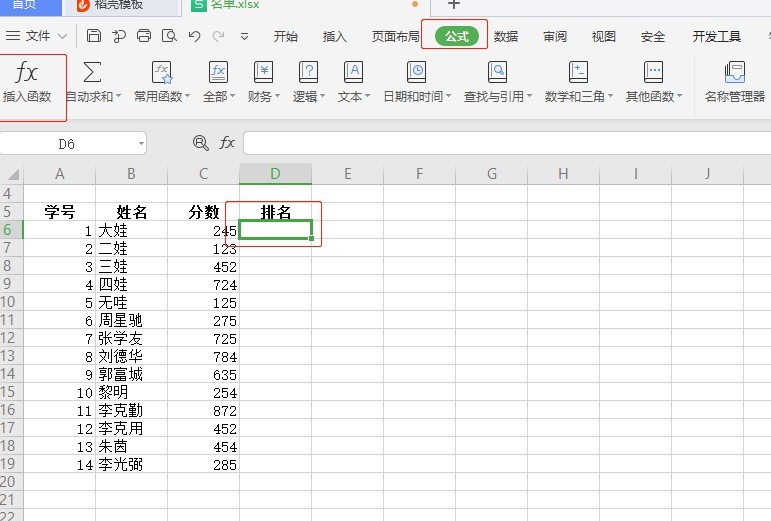
2.在查找函数中输入rank,选中rank函数,点击确定。
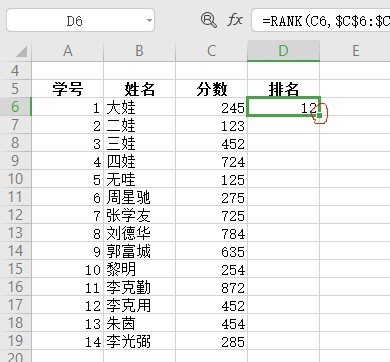
3.数值输入分数的单元格。
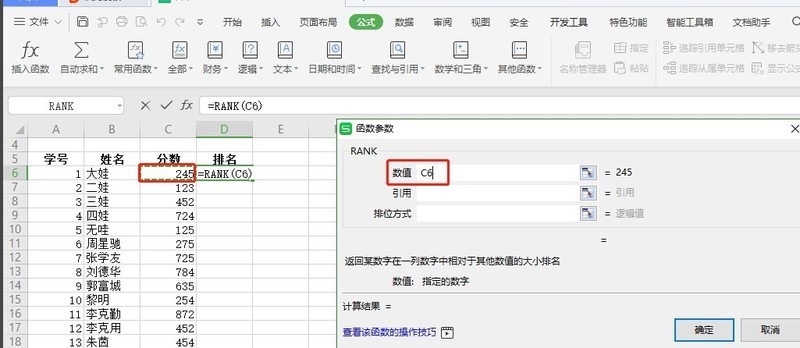
4.在引用框中,这里要引用的数值是C6~C19,用“$”符号绝对引用。排位方式“0”代表降序排列,非零时则为升序。点击确定。
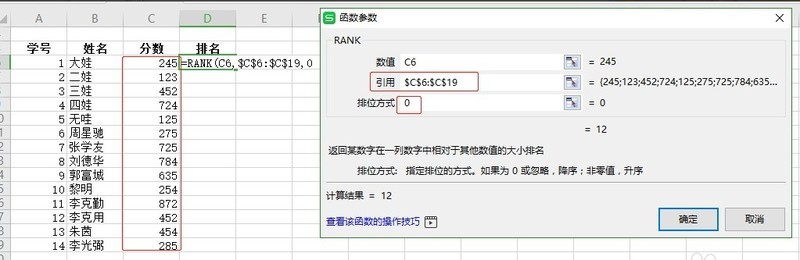
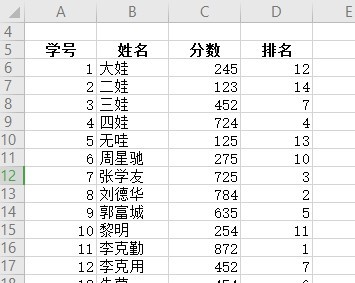
5.双击右下角,快速填充。按学号顺序的排名就好啦
以上就是小编给大家带来的WPS表格不改变名单顺序快速排名的方法,更多精彩教程可以关注ZOL下载哦!