分享转转大师PDF编辑器如何给pdf文档添加图章-转转大师PDF编辑器教程。

以下是使用转转大师PDF编辑器在PDF文档中添加图章的具体步骤:1. 打开转转大师PDF编辑器并导入要修改的PDF文件。2. 在顶部菜单栏选择“工具箱”选项卡。3. 点击“图章”按钮,在弹出的下拉菜单中选择你想要使用的图章类型(如:文本、日期等)。4. 选中文本框中的文字或日期,并点击页面上的位置以放置图章。5. 可根据需要调整图章的位置和大小,然后保存你的更改。以上就是使用转转大师PDF编辑器在PDF文档中添加图章的方法。希望对你有所帮助!
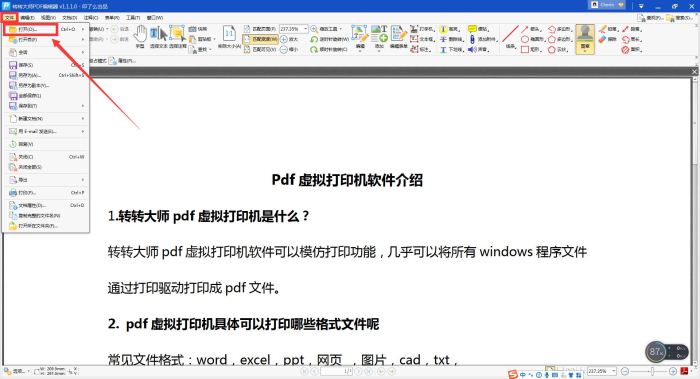
首先,打开转转大师pdf编辑器,从顶端菜单栏选择“文件”-“打开”,选择需要添加图章的pdf文件导入。或双击pdf文件,可直接用编辑器打开。
文件导入后,从上方的菜单栏中点击“图章”,选择图章样式。
选择完样式后,光标会变成选中的图章,可鼠标左键单击需要添加图章的位置。选中图章,鼠标左键长按拖动图章,可移动图章位置。拉动图章四周的黄色圆圈,可放大或缩小图章。长按图章上方绿色圆圈转动角度,可旋转图章。

右键选择“删除”,即可将图章删除。

以上就是小编为大家带来的转转大师PDF编辑器给pdf文档添加图章的全部内容,希望能对您有所帮助哦!