分享faststone capture怎样设置录屏大小?faststone capture设置录屏大小步骤介绍。

以下是FastStone Capture设置录屏大小的具体步骤:1. 打开FastStone Capture软件。2. 点击“屏幕捕获”按钮进入录制模式。3. 在弹出的窗口中选择“区域捕捉”,然后点击并拖动鼠标以设定录制范围。4. 右键单击选定的录制范围,在弹出菜单中选择“属性”选项。5. 在新打开的窗口中,可以调整视频质量、帧率等参数,并在“尺寸”栏中输入所需的分辨率(例如:800x600)。6. 设置完毕后,点击“确定”保存更改。此时回到录制界面,可以看到已成功设置了新的录制大小。注意:以上操作适用于Windows系统下的FastStone Capture软件版本。不同版本或操作系统的具体设置可能会有所不同,请根据实际情况进行调整。
1、打开屏幕录像机功能

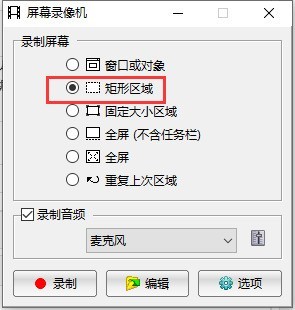
2、选择矩形区域
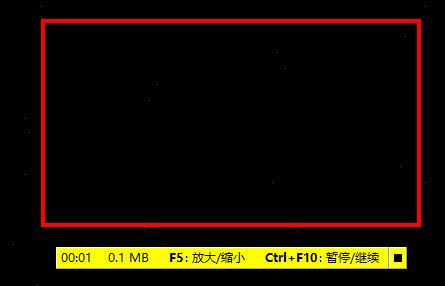
3、点击录制后,你可以调整区域大小

4、在录制过程中可通过F5功能键调整窗口大小
以上这里为各位分享了faststone capture设置录屏大小步骤介绍。有需要的朋友赶快来看看本篇文章吧!