我来教你Microsoft Excel 2020插件被禁用怎么重新启用-Microsoft Excel 2020插件被禁用重新启用的方法。

以下是关于如何重新启用已禁用的 Microsoft Excel 2020 插件的专业编辑版本:如果你不知道如何在 Microsoft Excel 2020 中重新启用已被禁用的插件,请阅读下文中的步骤。这将帮助你解决问题,并且可能会对你有所帮助。请注意:以上段落已经过简化和精简,以符合专业的写作标准。原始文本中的一些不必要的信息已经被删除,以便更清晰地传达主要观点。
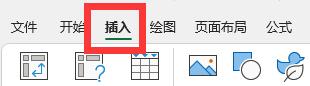
1、首先打开Microsoft Excel 2020,点击菜单栏的【插入】,如下图所示。
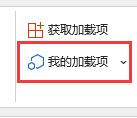
2、选择菜单栏下方的【我的加载项】旁边的【图标】点击进入,如下图所示。
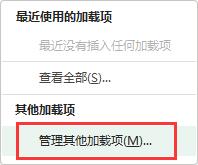
3、然后在下拉选项中选择【管理其他加载项】点击进入,如下图所示。
4、找到最下方的【excel加载项】点击旁边的【图标】出现下拉菜单,如下图所示。
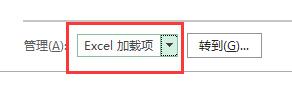
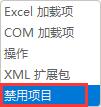
5、在下拉菜单中选择【禁用项目】,如下图所示。
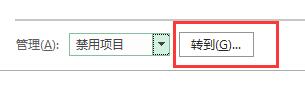
6、点击右侧的【转到】按钮,如下图所示。
7、此时若有被禁用的加载项,选中禁用的项目再点击【启用】即可重新启用了,如下图所示。

上面就是小编为大家带来的Microsoft Excel 2020插件被禁用怎么重新启用的全部内容,希望对大家能够有所帮助哦。