我来教你authorware怎样绘制粉红色三角形流程-authorware绘制粉红色三角形流程方法。

以下是Authorware绘制粉色三角形流程的方法步骤: 1. 打开Authorware软件。 2. 在工作区中选择“图形”工具箱。 3. 点击“基本形状”按钮,在弹出的菜单中选择“三角形”选项。 4. 按住鼠标左键在画布上拖动,绘制一个三角形。 5. 右键点击三角形,选择“填充颜色”,然后选择“粉色”作为填充色。 6. 最后保存你的作品。
1、打开Authorware 7.0,进入它的主界面;
2、选中显示图标,将它拉到流程线上;
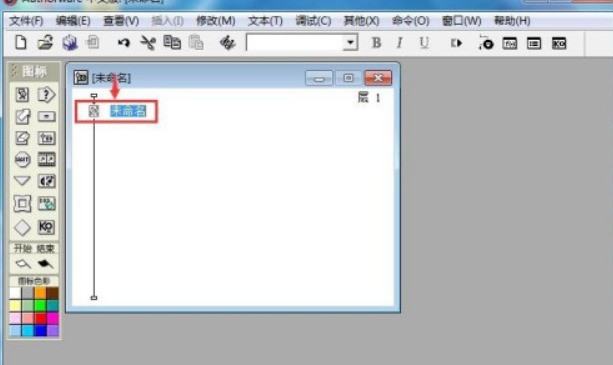
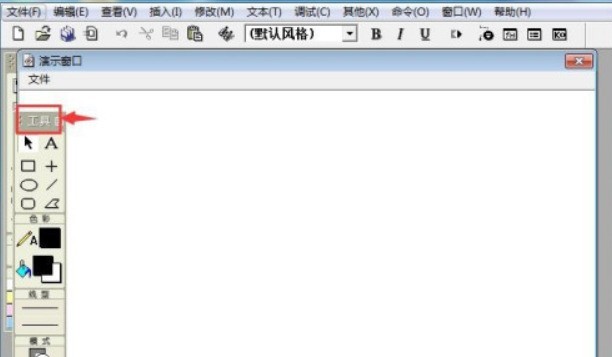
3、双击显示图标,打开工具;
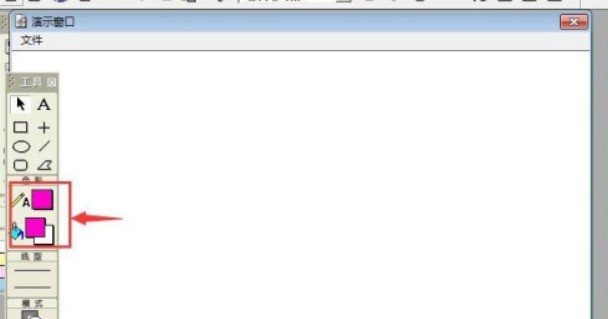
4、点击描边颜色和填充颜色,选择粉红色;
5、选中多边形工具;
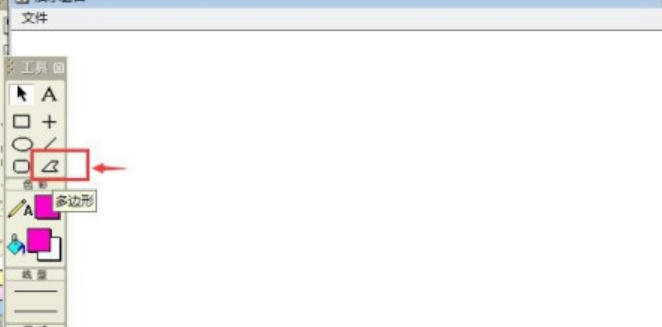
6、按下鼠标左键不放,依次画好两条边,画最后一条边时,只需双击鼠标左键,第三条边自动画出,其终点自动与第一条边的起点重合;
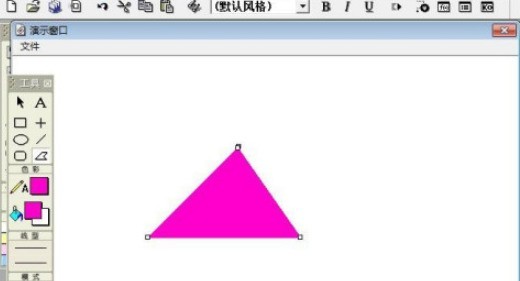
7、我们就在Authorware 中创建好了一个粉红色三角形。
以上这里为各位分享了authorware绘制粉红色三角形流程方法。有需要的朋友赶快来看看本篇文章吧!