分享ps怎么添加多边形格子背景?ps添加多边形格子背景技巧分享。

以下是针对PS中添加多边形格子背景的操作步骤:1. 打开Photoshop软件并创建一个新的文档。2. 在工具栏中选择“形状工具”,然后在选项栏中选择“多边形”工具。3. 点击并拖动鼠标以绘制你想要的多边形形状。4. 选中你的多边形,并点击图层面板下方的颜色面板以更改其颜色或填充样式。5. 如果你需要调整多边形的位置和大小,可以选择它并在属性检查器中进行修改。以上就是使用Photoshop添加多边形格子背景的基本步骤,希望对你有所帮助!
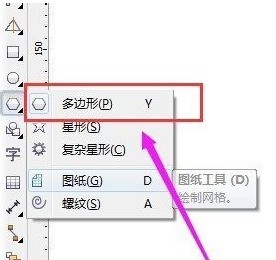
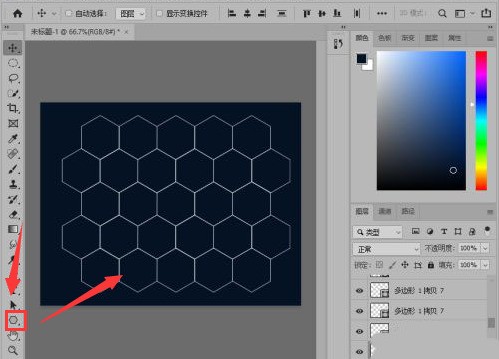
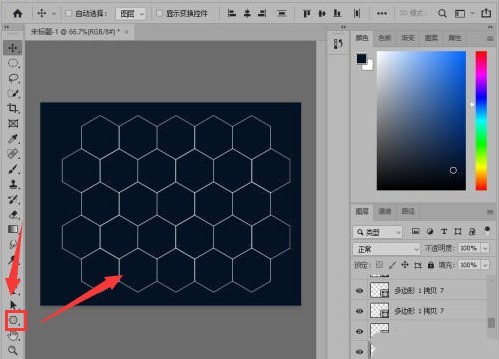
1.打开界面后,点击左侧的多边形工具,绘制一个白色描边的六边形,并进行复制排列
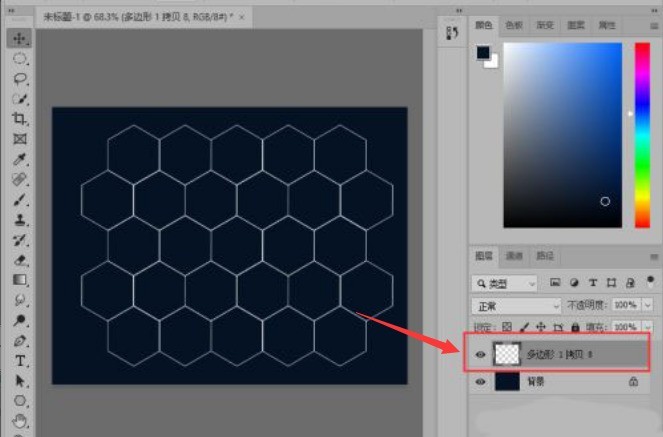
2.点击右下角的图层面板,将所有六边形进行合并
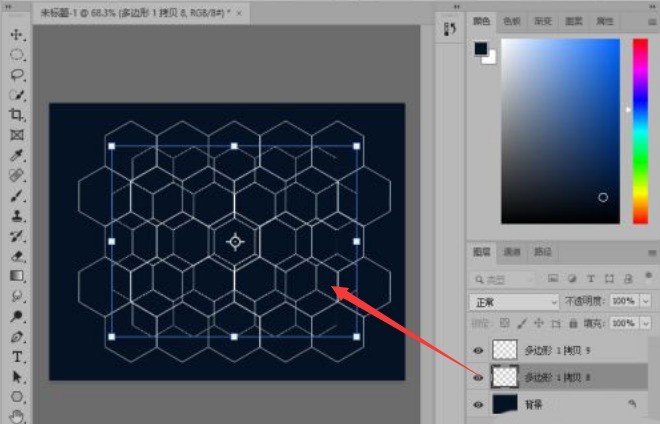
3.鼠标依次按下键盘的Ctrl+J键以及Ctrl+T键,缩小复制后的多边形组合
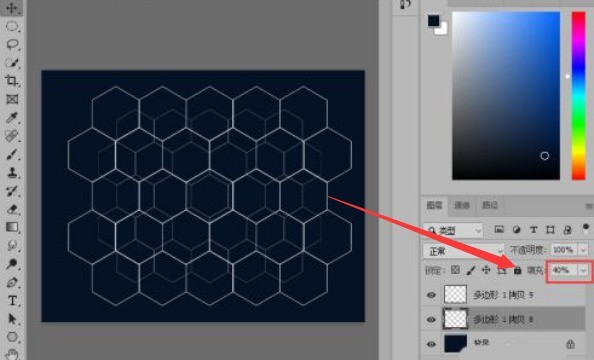
4.鼠标点击图层面板中的填充按钮,将数值修改为40%
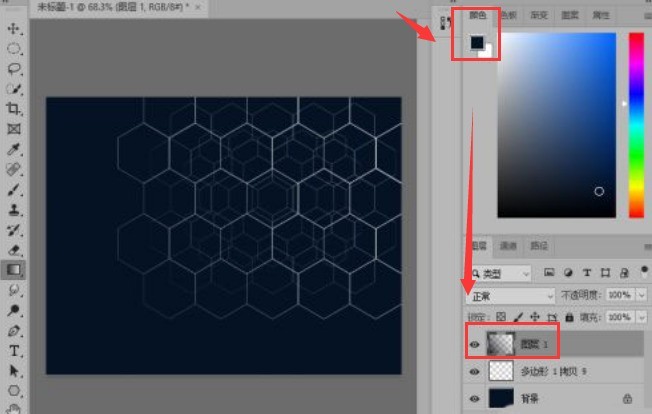
5.新建一个黑白渐变的图层
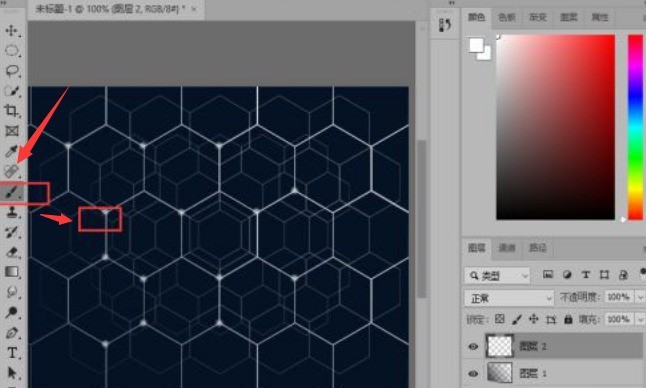
6.最后点击左侧的画笔工具,为背景添加亮点效果即可
以上就是小编为大家分享的ps添加多边形格子背景技巧,有需要的朋友赶快来看看本篇文章吧!