我来分享腾讯文档怎么添加分隔线-腾讯文档添加分隔线方法。

在腾讯文档中如何添加分隔线?请看下文步骤详解。1. 打开腾讯文档并选择你想要插入分隔线的文件。2. 在页面顶部菜单栏找到“工具”选项,并点击它。3. 在弹出的子菜单中,选择“设计”选项卡。4. 在“设计”选项卡下方,你会看到一个名为“边框”的按钮。点击这个按钮打开边框设置面板。5. 在边框设置面板中,你可以调整线条的颜色、宽度和样式等属性。如果你想添加单条水平或垂直的分隔线,可以选择相应的预设样式;如果你需要自定义分隔线样式,则可以点击“更多边框选项”,然后根据自己的需求进行设置。6. 设置完成后,点击“确定”按钮即可将分隔线应用到你的文档中。以上就是在腾讯文档中添加分隔线的方法,希望能对你有所帮助!
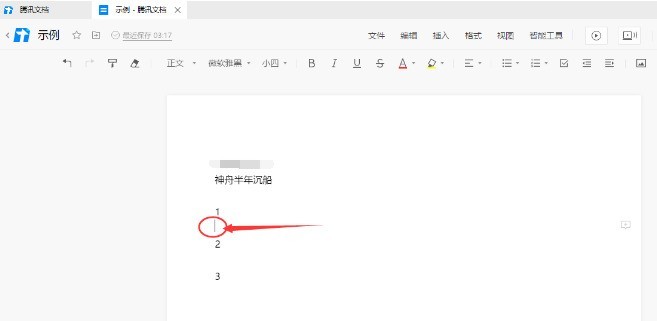
1.首先,打开需要编辑的文档页面,将光标停留在分隔线插入位置
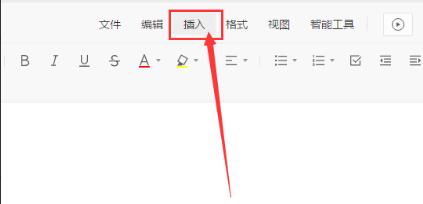
2.然后,点击上方工具栏中的插入按钮
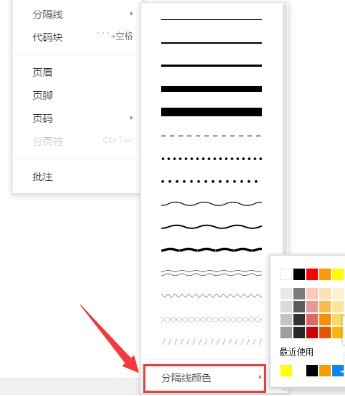
3.接着,打开分隔线的下拉菜单,选择想要的线条效果
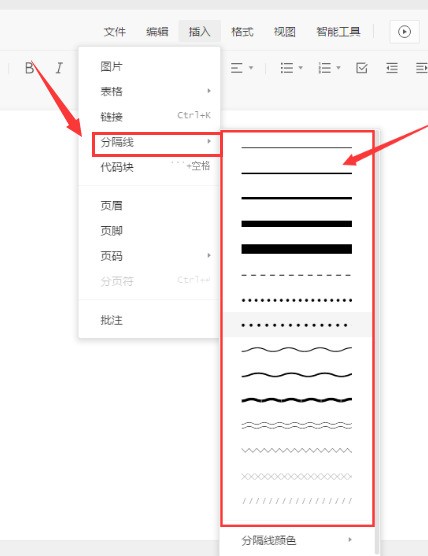
4.最后,点击下方的分隔线颜色按钮,适当调整线条色调即可
以上就是小编带来的腾讯文档添加分隔线方法,大家不要错过哦。