分享office365怎么添加桌面快捷方式-office365添加桌面快捷方式教程。

以下是Office 365在桌面上创建快捷方式的方法:1. 打开“开始”菜单。2. 在搜索框中输入“控制面板”,然后点击打开。3. 点击“程序”选项卡下的“卸载程序”按钮。4. 在列表中找到Microsoft Office 365,右键单击并选择“属性”。5. 在弹出窗口中切换到“快捷方式”标签页。6. 单击“更改图标”按钮,并浏览到你想要使用的图标文件。7. 单击“应用”按钮保存设置,然后关闭所有窗口。现在,你的Office 365已经可以在桌面上通过这个新的快捷方式进行访问了!
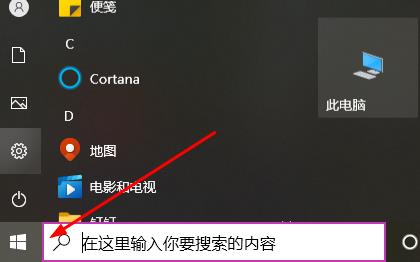
1、首先,点击电脑上的左下角开始选项。
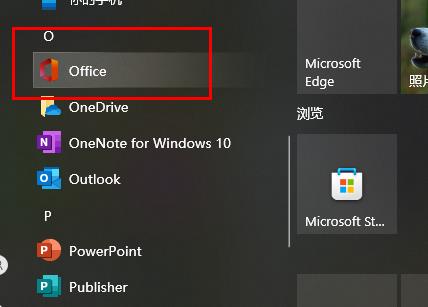
2、然后,找到“office365”软件。
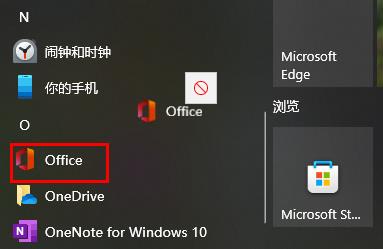
3、接着,用鼠标左键按住并往左面拖动。
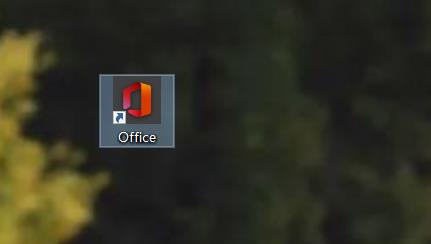
4、最后,就可以创建桌面快捷方式了。
office365添加桌面快捷方式教程小编就分享到这里了,希望对大家有所需要哦。


