分享秀米编辑器怎么插入图片-秀米编辑器插入图片的方法。

在秀米编辑器中如何插入图片?一起来学习吧!
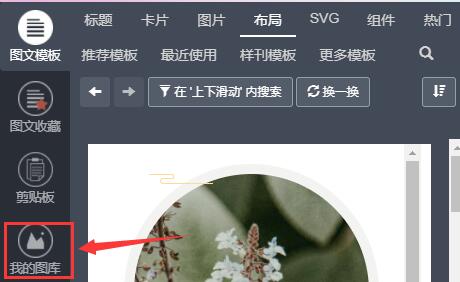
1、首先,打开秀米编辑器,在左边栏中点击进入“我的图库”
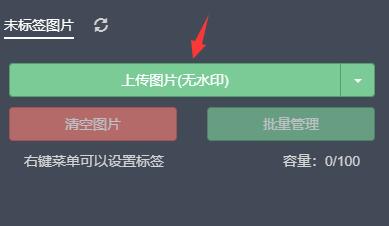
2、然后,在其中点击“上传图片”
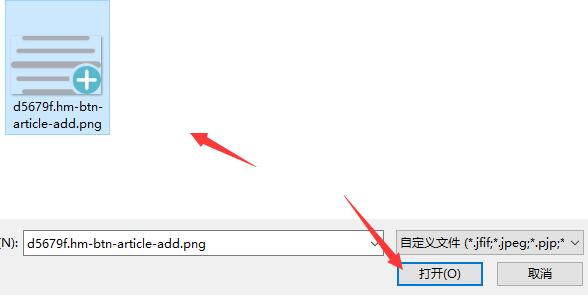
3、接着,在本地文件夹中找到想要使用的图片,点击“打开”
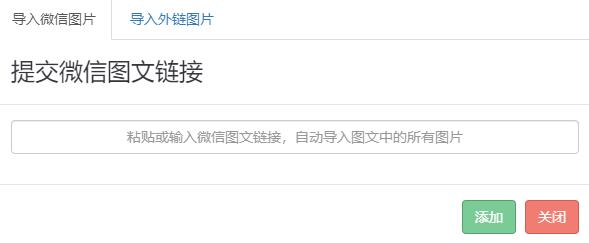
4、我们还可以点击上传图片右边的箭头,选择“导入网络图片”
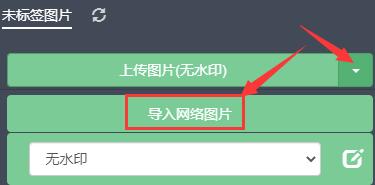
5、然后,输入图片链接并点击“添加”可以导入网络图片。
6、上传图片完成后,就会在下方列表中看到上传的图片了。
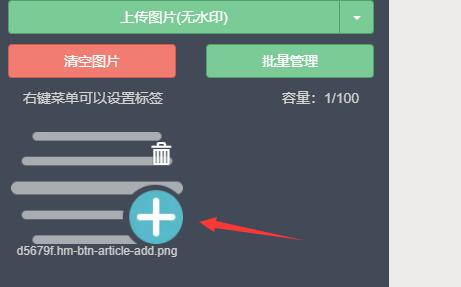
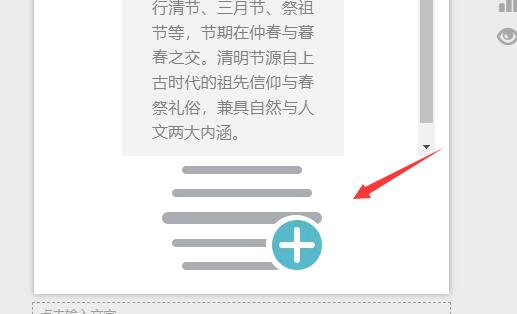
7、鼠标点击我们要使用的图片,就可以插入到文章中了。
以上就是小编带来的秀米编辑器插入图片的方法,大家学会了吗?希望对大家有用哦。