分享ps圆形怎么添加虚线间隙边框-ps圆形添加虚线间隙边框方法。

以下是关于在Photoshop中为圆形添加虚线间隔边框的专业编辑建议:1. 打开你的Photoshop项目并选择你想要应用此效果的图层。2. 在工具栏中选择“椭圆选框工具”(快捷键是M)并在画布上绘制一个圆形。3. 一旦完成绘图,请转到菜单栏中的“图像”,然后点击“调整边缘”。这将在新窗口中打开“调整边缘对话框”。4. 在这个对话框中,你可以看到一些选项来控制你的边框设置。请确保勾选“显示额外边界像素”和“半径”旁边的下拉箭头以增加或减少线条宽度。5. 点击“更多选项”按钮,在弹出的新窗口中,找到“样式”部分,并从中选择“虚线”作为你的边框类型。6. 调整其他参数如颜色、粗细等,直到满意为止。7. 单击“确定”关闭所有对话框并将更改应用于你的圆形。以上就是使用Photoshop为圆形添加虚线间隔边框的具体步骤。希望对你有所帮助!
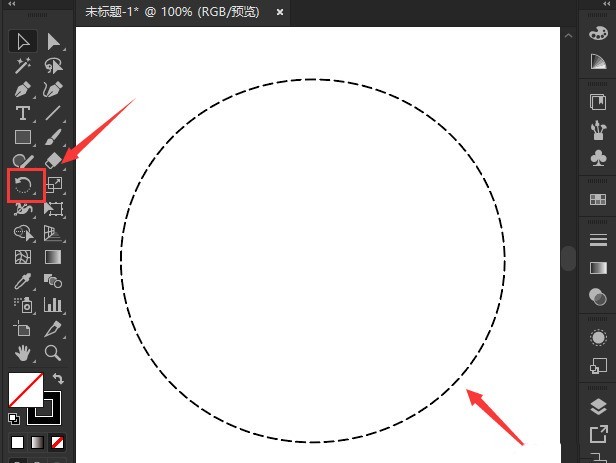
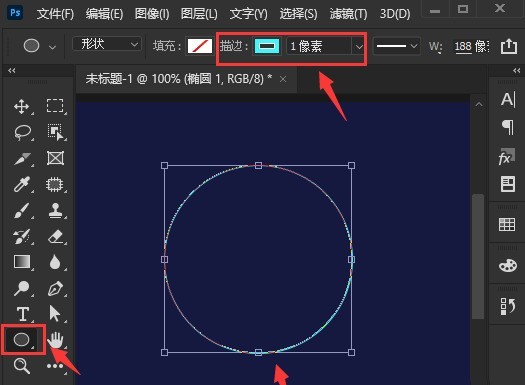
1.首先,打开ps软件界面后,点击椭圆工具,绘制一个描边大小为1像素的正圆
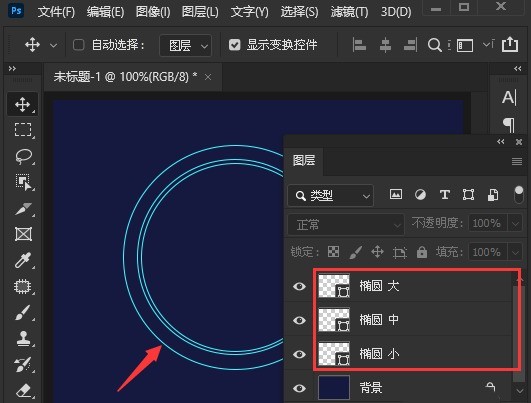
2.然后,在图层面板中复制两个圆形,如下图所示适当调整大小
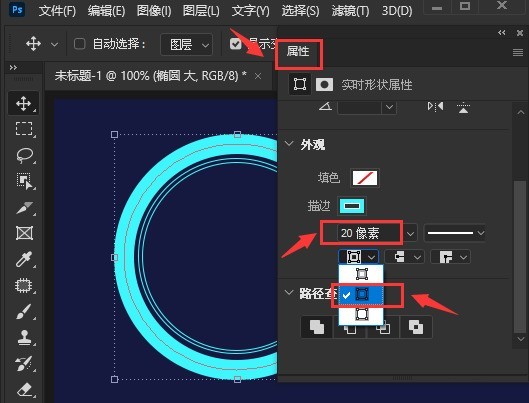
3.接着,鼠标点击选中大椭圆图层,在属性面板中将描边大小设置为20像素,路径选择居中
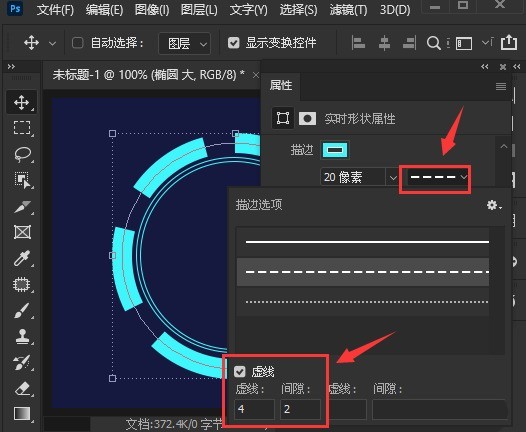
4.最后,我们为描边线条单独设置4虚线、2间隙的描边效果就可以了
以上就是小编带来的ps圆形添加虚线间隙边框方法,有需要的朋友不要错过哦。