关于AE怎样使用表达式绘制花瓣-AE利用表达式制作花瓣图案教程。

以下是关于如何在Adobe After Effects中使用表达式创建花瓣图案的专业编辑建议:1. 打开After Effects并导入你的图像或形状。2. 在图层面板上选择你想要添加表达式的层。3. 点击菜单栏中的“窗口”选项,然后选择“表达式控制器”。4. 在表达式控制器面板中,点击新建一个变量。你可以将其命名为“angle”,以表示你要控制的角度值。5. 将角度变量拖动到时间线上的关键帧上,并设置其初始值为0。6. 创建一个新的空图层,并将它放在花瓣图案层之下。7. 在新图层上,创建一个圆形形状,并将其填充颜色设置为你喜欢的颜色。8. 选中新图层和花瓣图案层,在效果控件面板中找到“位置”属性,并双击打开它的参数。9. 在弹出的对话框中,取消勾选“相对父级定位”的选项,然后输入以下表达式:`[Math.cos(angle) * radius]`10. 再次双击“高度”参数,并输入以下表达式:`-[Math.sin(angle) * radius]`11. 调整花瓣图案层的位置、大小和其他参数,使其看起来更自然。以上就是在After Effects中使用表达式创建花瓣图案的步骤。通过这种方法,你可以轻松地创造出各种各样的动态图形效果。
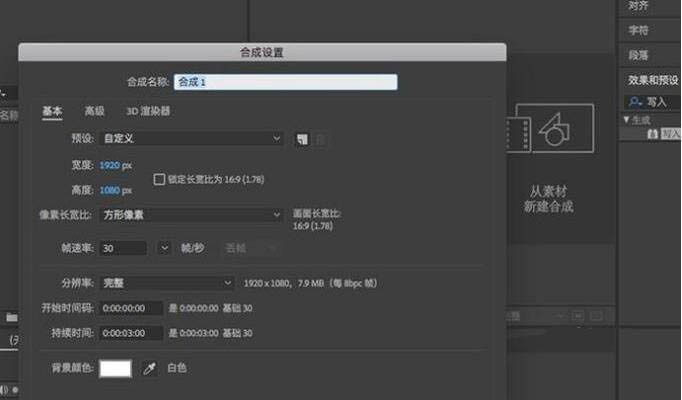
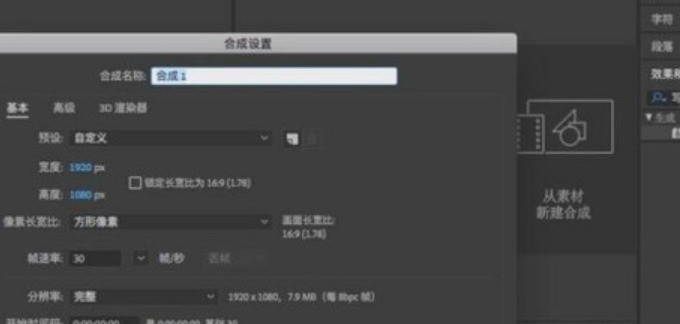
1、打开所需要使用的AE软件,按ctrl+n新建一个合成。
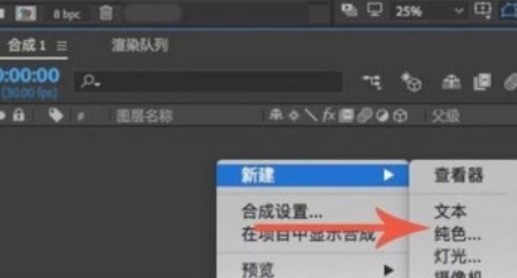
2、接着右键点击图层,新建一个纯色固态层,快捷键是ctrl+y。
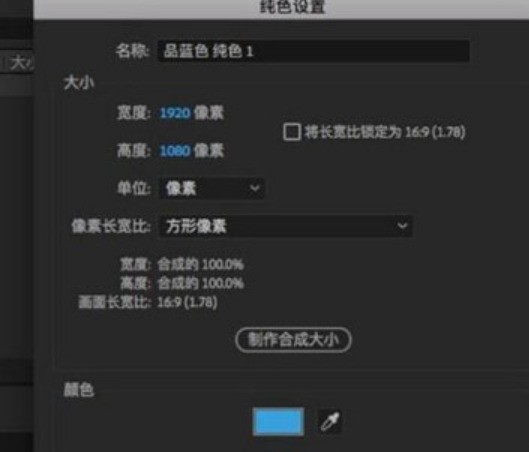
3、在纯色设置面板,将宽度以及高度设置为何合成的高宽一样的数值,颜色自选,点击“确定”。
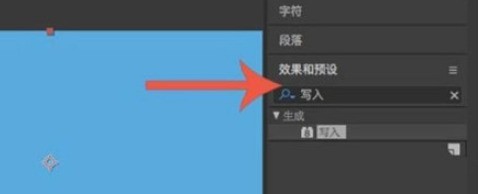
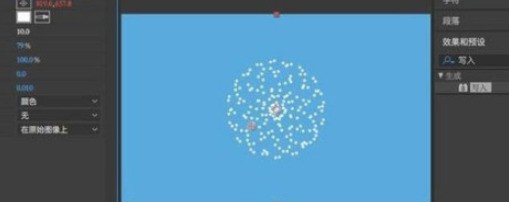
4、接着就是添加效果,在“效果和预设”界面输入“写入”进行搜索,这是预设的,肯定有。
5、将写入效果拖动到图层中进行添加,在效果控件中即可进行调整。
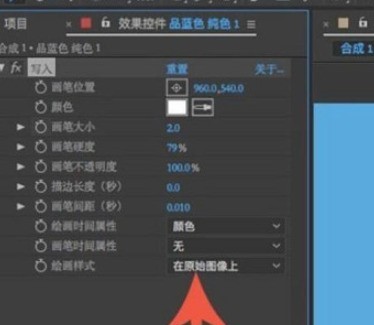
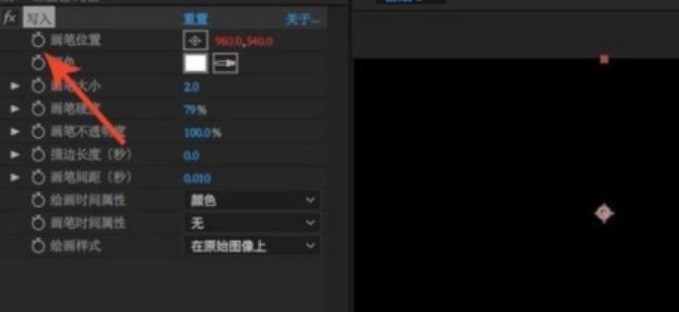
6、需要调整的数值是“画笔位置”,按住ALT+左键点击画笔位置旁边的关键帧,之后数值就会变红,表示成功添加了表达式。
7、在右下角时间进度条中可看到表达式栏。
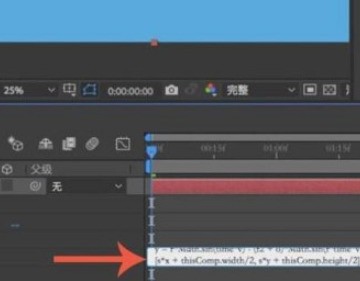
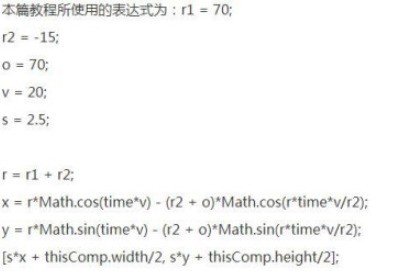
8、将准备好的表达式输入进去就行了。
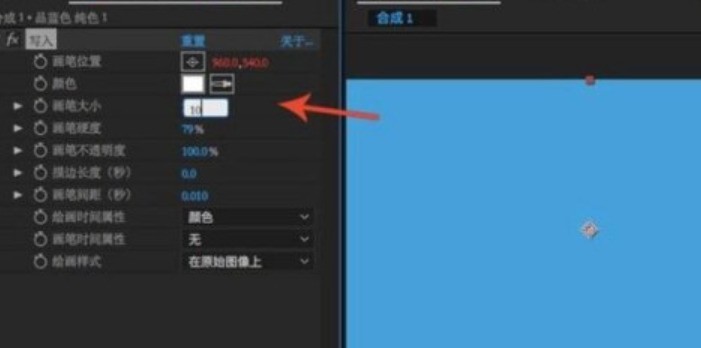
9、表达式设置完成之后,还可以对画笔大小进行调整,画笔越大效果就越明显。
10、设置完成之后,按回车键即可观看到表达式的效果了。
以上就是给大家分享的全部教程,更多精彩教程尽在下载之家!