说说premiere中如何制作文字消散效果-pr文字消失动画的做法。

以下是PR制作文字消散效果的方法:1. 打开Premiere并导入你的视频和文本素材。2. 在时间线上选择你想要添加文字消散效果的部分。3. 点击“窗口”菜单,然后选择“标题”,打开标题工具箱。4. 选择你需要的字体和样式,并输入你要显示的文字。5. 将光标移动到时间线上的开始位置,然后点击“创建新标题”按钮。6. 调整标题的位置、大小和旋转角度等属性,使其与你的视频素材匹配。7. 在标题图层上右键单击,然后选择“速度/持续时间”。在这里你可以调整标题出现的速度和持续时间。8. 再次右键单击标题图层,然后选择“不透明度关键帧”。这将允许你在时间线上设置多个不同的不透明度级别。9. 拖动时间线以设置第一个关键帧。在这个关键帧处,将不透明度设为0(完全透明)。10. 向后拖动时间线直到你想让文字消失的时间点。在此时设置第二个关键帧,并将不透明度设为100(完全可见)。11. 如果你想要更平滑地过渡,可以在两个关键帧之间添加更多的关键帧来微调不透明度的变化。12. 预览你的动画,确保它看起来符合预期。以上就是在Premiere中制作文字消散效果的具体步骤。如果你有任何问题或疑问,请随时向我们提问!
premiere中如何制作文字消散效果-pr文字消失动画的做法
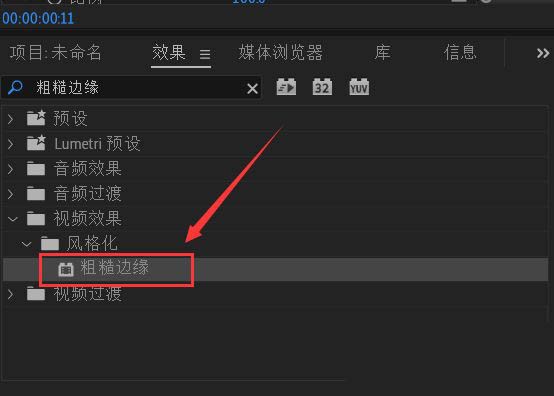
首先给文字添加粗糙边缘的效果。
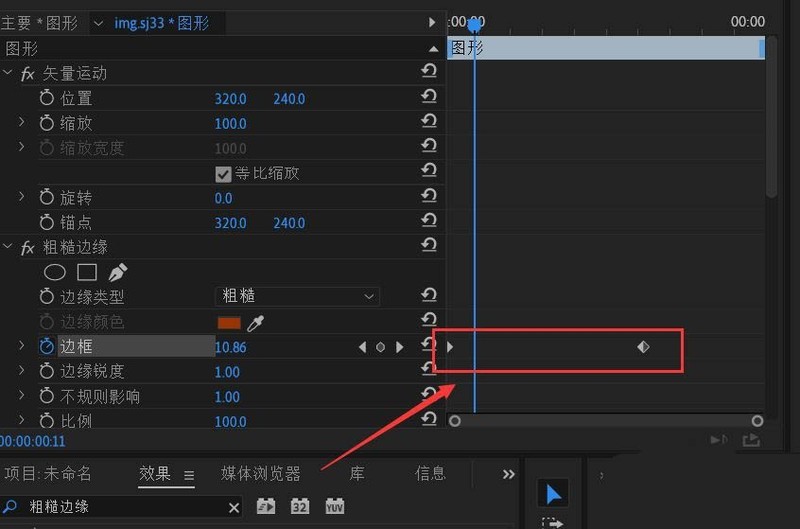
然后设置好关键帧,制作出文字溶解效果。
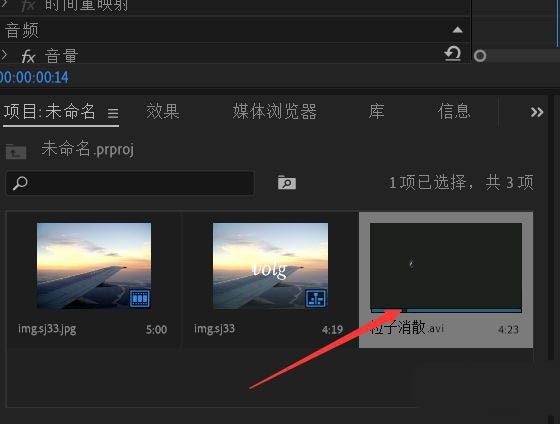
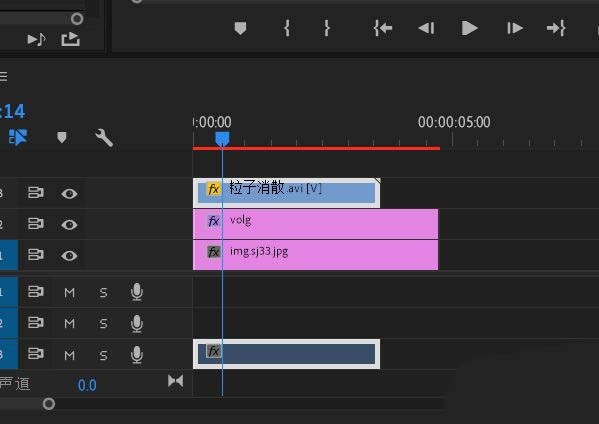
导入粒子消散素材。
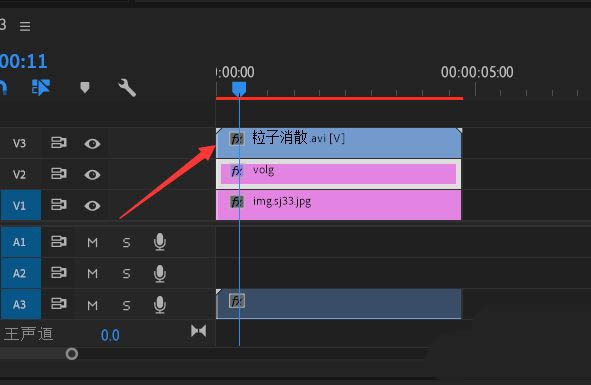
将粒子消散素材置于文字上方的轨道。
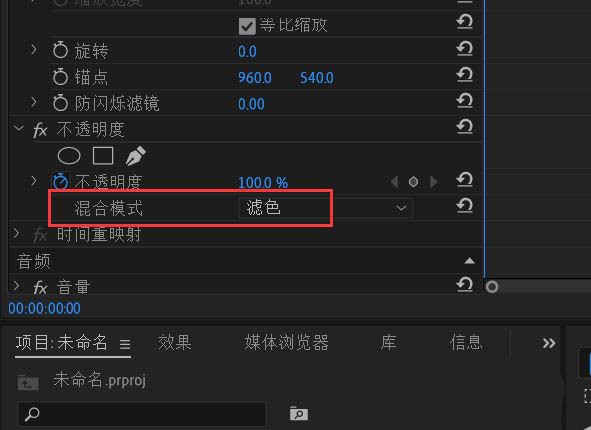
将混合模式设置为【滤色】。
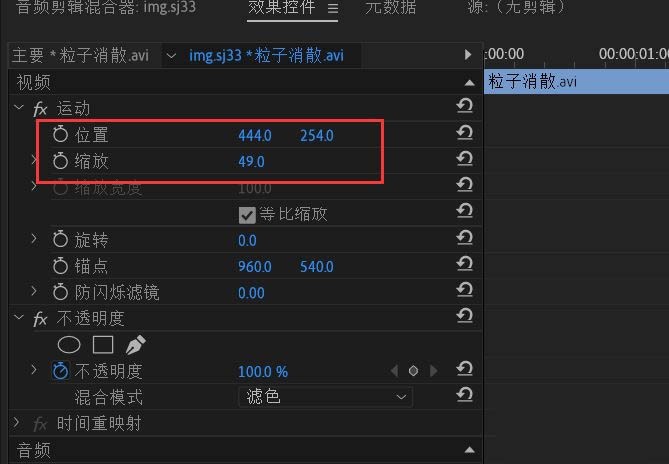
调整好素材的大小和位置。
调整好素材出现和消失的时间。
这样一来,文字消散效果就制作好了。
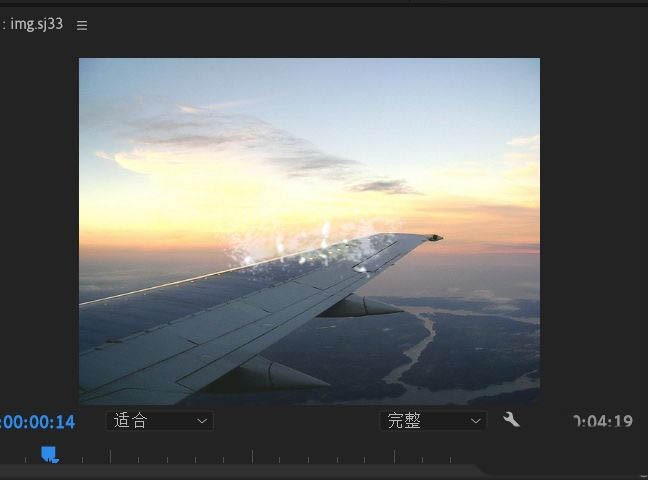
以上就是pr文字消失动画的做法,希望大家喜欢哦。